打印一体机无法扫描怎么回事?打印一体机能打印不能扫描怎么办?
打印一体机无法扫描,可能是连接中断、扫描驱动或软件未正确安装,也可能是Windows图像采集服务异常。先看设备面板是否报错,再判断电脑能否识别扫描仪。打印正常并不代表扫描驱动和扫描功能一定正常。
打印一体机无法扫描时先检查什么
确认机器通电,面板没有卡纸或盖板未关等提示。将原稿按设备标识放在玻璃板或进纸器,尝试直接复印。复印成功说明本机扫描组件能完成这次读取,电脑端驱动和连接仍需单独检查。
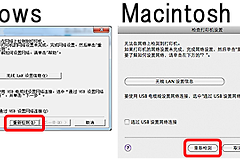
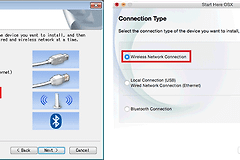
USB连接可重新插紧数据线,换接口或另一根可用数据线测试。网络连接则查看设备的网络状态,确认电脑与一体机处在可互通的网络中。打印机IP地址改变后,部分厂商扫描软件可能仍指向旧地址,应按该设备的说明更新连接信息。
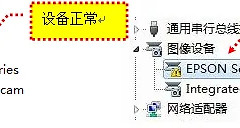
在Win11的【设置】→【蓝牙和设备】→【打印机和扫描仪】中选择设备,查看是否有扫描仪设置。打开Windows扫描应用或厂商扫描软件,选择正确型号并尝试扫描。找不到设备,可以通过【添加设备】重新搜索。系统版本和品牌不同,入口名称可能略有差异。
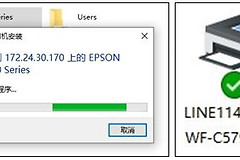
电脑能识别打印功能但找不到扫描仪,可按一体机完整型号和系统版本,到厂商支持页面下载扫描驱动或完整驱动套件。按照安装程序提示连接USB或选择网络设备,安装后重新打开扫描应用。试扫一页并打开保存的文件,确认内容可读。
扫描报错或结果异常怎么办
关闭可能正在使用扫描仪的其他程序,重启设备和电脑,再试一次。系统扫描工具能正常扫描而厂商软件不能使用,可检查该软件版本或按厂商说明重新安装。爱普生的USB排查资料也建议借助系统扫描工具区分通信问题与应用问题。
Windows图像采集服务异常也可能影响扫描。按 Win+R,输入 services.msc 并打开【服务】,找到【Windows Image Acquisition (WIA)】,检查其状态。下图是服务列表中的位置示例。
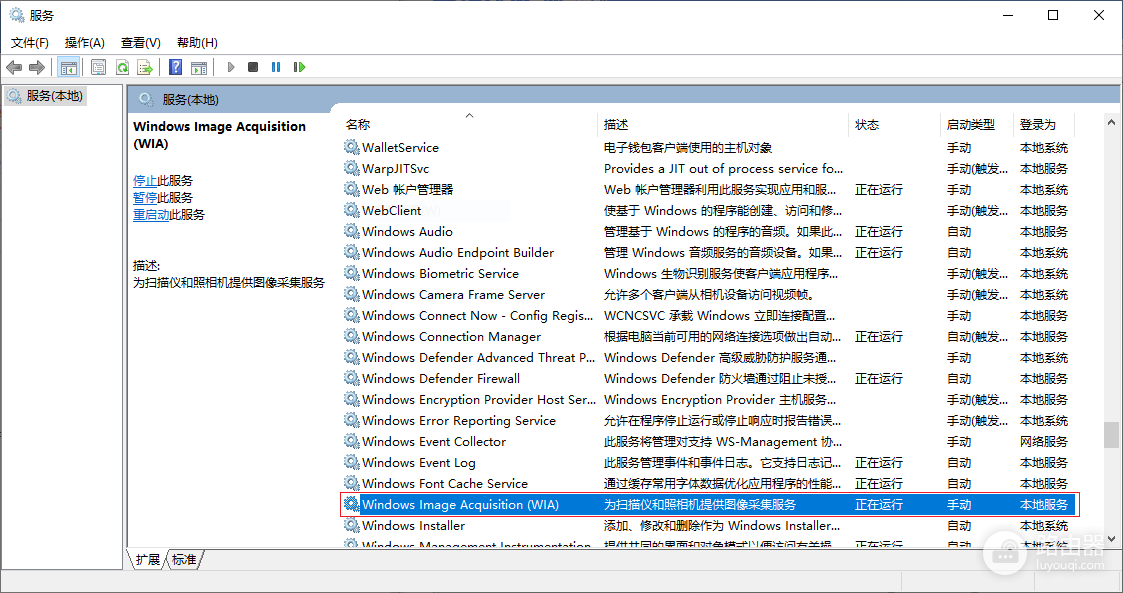
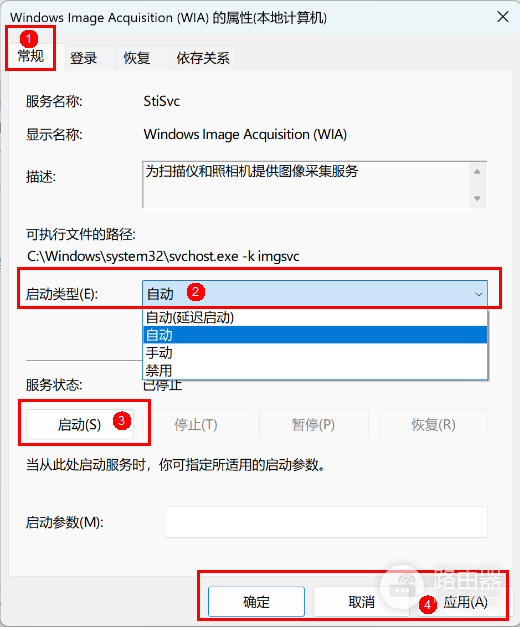
双击该服务可查看属性。如果服务未运行,可按系统和厂商指引启动,再返回扫描软件测试。服务无法启动或持续报错,应记录错误信息并联系技术支持,不要随意更改注册表。
机器面板上的“扫描到文件夹”或邮箱还依赖接收端地址、权限和网络设置。电脑本机扫描正常而面板发送失败,可请网络管理员核对目标位置和账户权限。
扫描结果空白或进纸失败,也可以从原稿和设备状态入手检查。
扫描完成却是空白页,核对原稿的正反面、放置位置,以及软件选择的扫描来源是否为玻璃板或自动进纸器。用一张清晰原稿重新预览,确认扫描区域包含内容。
玻璃板可用但进纸器卡纸或漏页,取出原稿并按设备说明清理纸路,整理纸张后再试。扫描图有条纹或模糊,可按厂商说明在断电后清洁玻璃板,待表面干燥再测试。复印也有相同异常,或者机器显示硬件代码、发出异常声响,应记录现象并联系售后。