Bandizip怎么加密文件名?
在Bandizip新建压缩包时选择7Z格式并设置密码,即可保护压缩包内的文件名。Bandizip的7Z说明指出,使用密码压缩时会加密文件头。完成后重新打开压缩包,输入正确密码前应看不到内部文件列表。压缩包本身的名称仍会显示。
用Bandizip加密压缩包内的文件名
1、添加文件并选择7Z
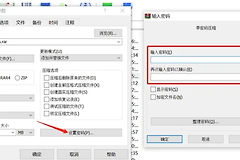
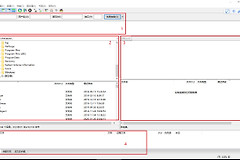
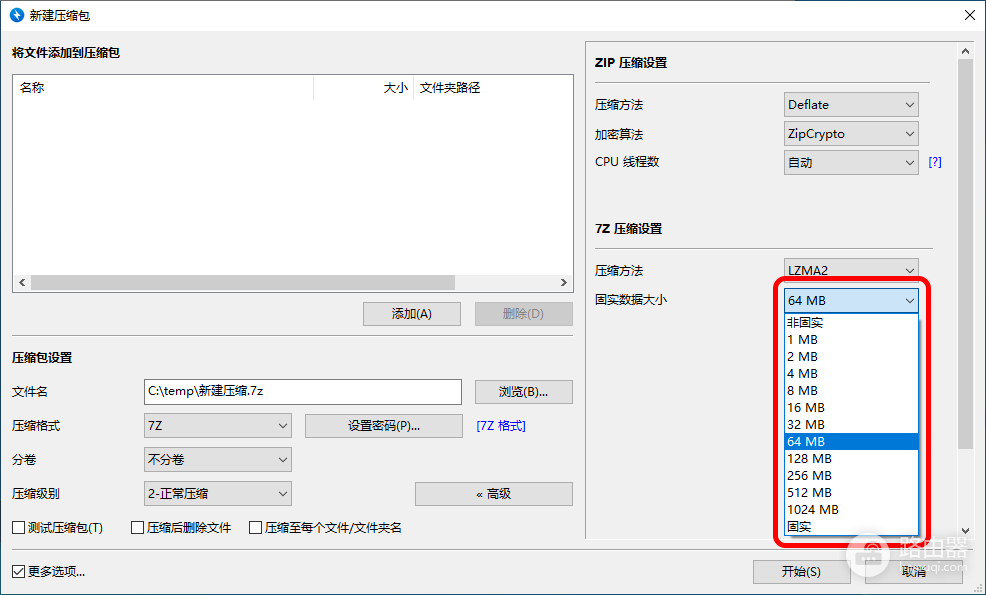
打开Bandizip,选择【新建压缩文件】,将需要保护的文件或文件夹添加进去。设置保存位置和压缩包名称,在【压缩格式】中选择【7Z】。下图是中文新建界面示例,右侧固实压缩设置不是隐藏文件名的必要步骤。
2、设置密码并开始压缩
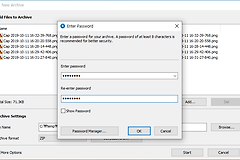
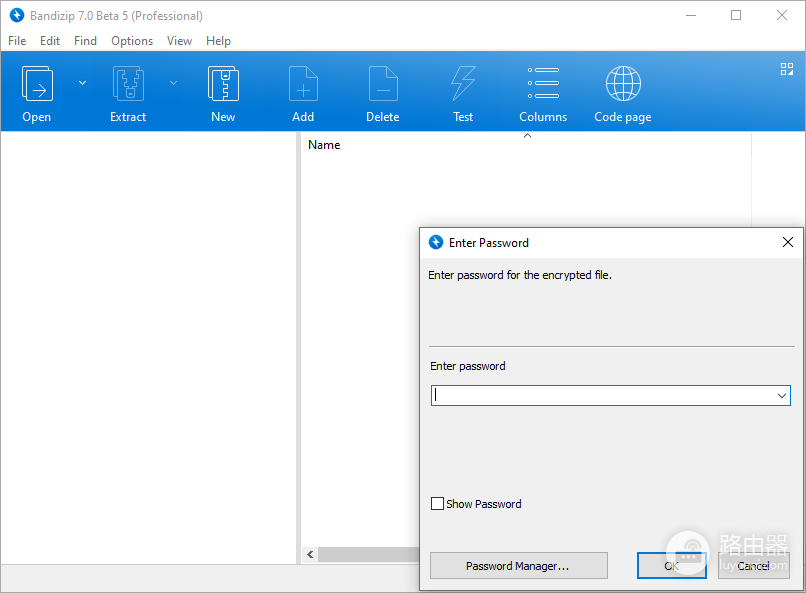
点击【设置密码】,在弹窗中输入并再次确认密码,确定后点击【开始】。下图为英文界面的密码输入示例,背景格式仅用于展示密码窗口。实际操作时应确认所选格式为7Z。不同版本的界面可能有所调整。
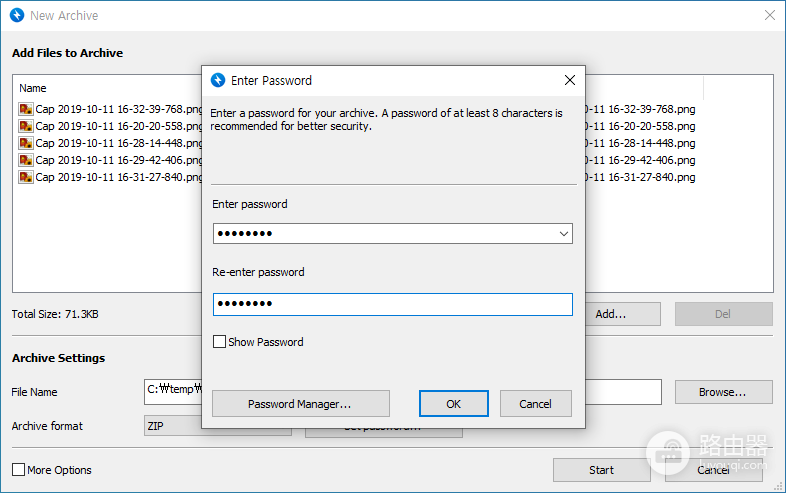
Bandizip带密码创建7Z时会加密文件头。部分旧版操作说明还提供【更多选项】→【高级设置】中的【文件名加密】选项。如果当前界面有该选项,确认它已启用。不要因为没看到复选框就假定失败,完成后用下一步验证。
3、重新打开并验证
压缩完成后关闭窗口,重新打开生成的7Z文件。尚未输入密码时应先出现密码提示,内部文件名不会列出。输入正确密码后检查文件列表,并尝试解压一个文件,核对内容可用。验证完成前保留原文件。
文件名仍然可见怎么办
检查生成文件的扩展名是否为 .7z,以及创建时是否实际设置了密码。ZIP可以加密文件内容,但不提供同样的内部文件名隐藏方式。仅给ZIP设置密码,打开时仍可能看到目录。改用7Z并设置密码重新创建,再关闭压缩包验证。
已有未隐藏文件名的压缩包,单纯修改外层文件名或扩展名不会加密内部列表。应使用原文件或安全解压出的文件创建新的加密7Z包,核验成功后再决定如何处理旧文件。接收方也需要能够打开加密7Z的工具,发送前可在对方设备上测试兼容性。
隐藏的是压缩包内的文件名,而不是外层压缩包名称和文件大小。名称本身敏感时,为压缩包取一个不透露内容的名字。密码要妥善保存并通过其他渠道告知接收方。Bandisoft表示不会保存用户设置的压缩密码,遗忘后可能无法恢复。