惠普1136怎么连接Wi-Fi?惠普1136连接不上怎么办
惠普Laser MFP 1136w可以通过手机连接打印机的直连信号,再用无线设置向导加入家里的wifi。请先核对完整型号:老款LaserJet Pro M1136没有无线网络功能,需用USB连接电脑。
惠普1136w连接wifi的步骤
下面以安卓手机设置Laser MFP 1136w为例。准备好路由器的2.4GHz wifi名称和密码,让打印机通电并处于待机状态。
1、查看打印机直连信号
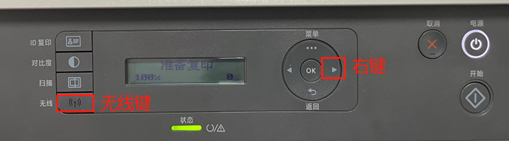
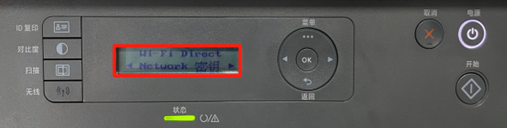
按打印机面板上的无线键,用方向键找到【wifi Direct】并按【OK】。继续找到【设备名称】,按【OK】查看直连信号名。
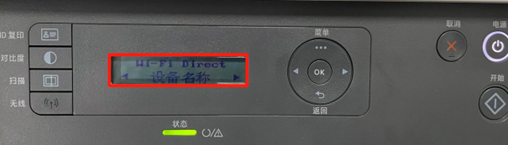
返回上一级,找到【Network密钥】并按【OK】,查看直连密码。这组密码用于手机临时连接打印机,与家中路由器的wifi密码不是同一项。
2、手机连接打印机
在手机【设置】→【wifi】中找到刚才记下的打印机信号,输入打印机直连密码。出现当前网络无法上网的提示时,选择继续使用,以便打开打印机的设置页面。
3、进入打印机设置页面
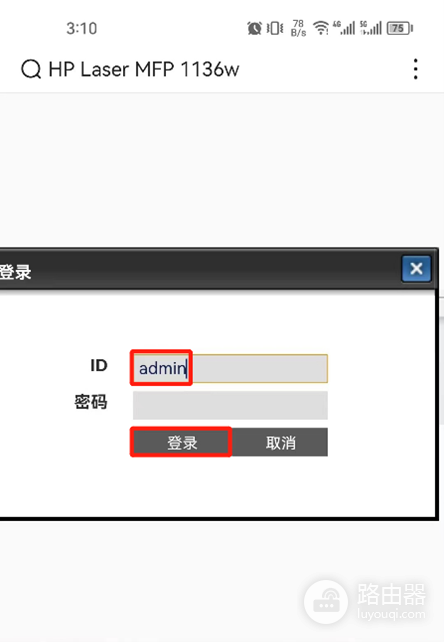
保持手机与打印机直连,在浏览器地址栏输入192.168.223.1,打开打印机管理页面,点击右上角【登录】。示例页面的账号为admin、初始密码为空。登录信息更改过的设备请使用自己的账号密码。
4、选择家里的wifi
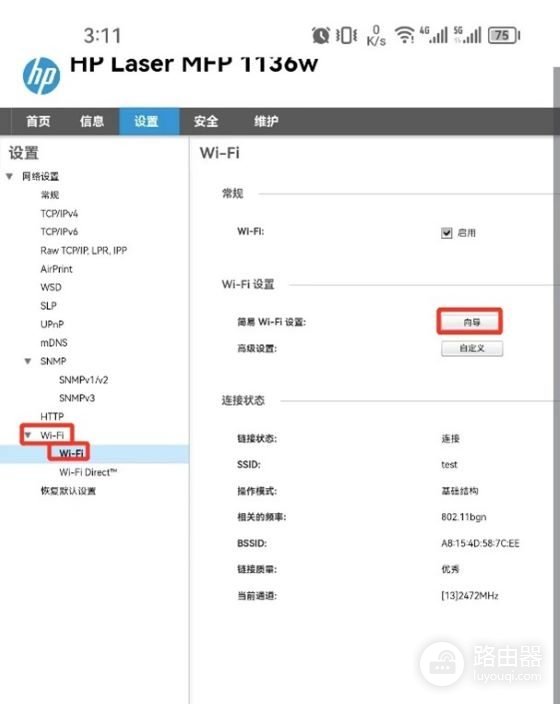
进入【设置】→【网络设置】,选择【wifi】并打开右侧的【向导】。在搜索到的网络中选中家里的2.4GHz wifi,点击【下一步】,输入路由器的无线密码并继续。
5、应用设置并测试
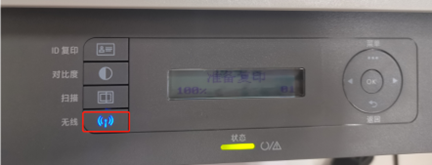
检查网络名称后点击【应用】和【确定】。打印机无线指示灯蓝色常亮表示已连接。手机切回家里的wifi,电脑也连接同一局域网,安装对应型号的打印驱动后尝试打印测试页。
连接不上时怎么检查
- 找不到家里的网络:确认路由器启用了2.4GHz无线网络,移动打印机靠近路由器后重新搜索。
- 连接后无法打印:核对输入的是路由器密码,并检查电脑和打印机是否接入同一网络。
- 无法打开管理页:确认手机仍连接打印机的直连信号,暂时不要切回移动数据。
LaserJet Pro M1136和Laser MFP 1136w是不同机型。前者通过USB连接电脑安装打印机后,可以在可信局域网中开启电脑的打印机共享,让同网其他电脑使用。连接打印机的电脑需要保持开机。