格式工厂字幕怎么去除?格式工厂裁剪字幕怎么操作
格式工厂处理视频画面里的字幕,可以在【视频】中使用【去除水印】,框住字幕区域并导出视频。这个功能会处理选中的画面区域,不能保证恢复字幕下面原有的细节。字幕若是外挂文件或独立字幕轨,应先尝试关闭或移除字幕,再决定是否处理画面。
用格式工厂处理画面中的字幕
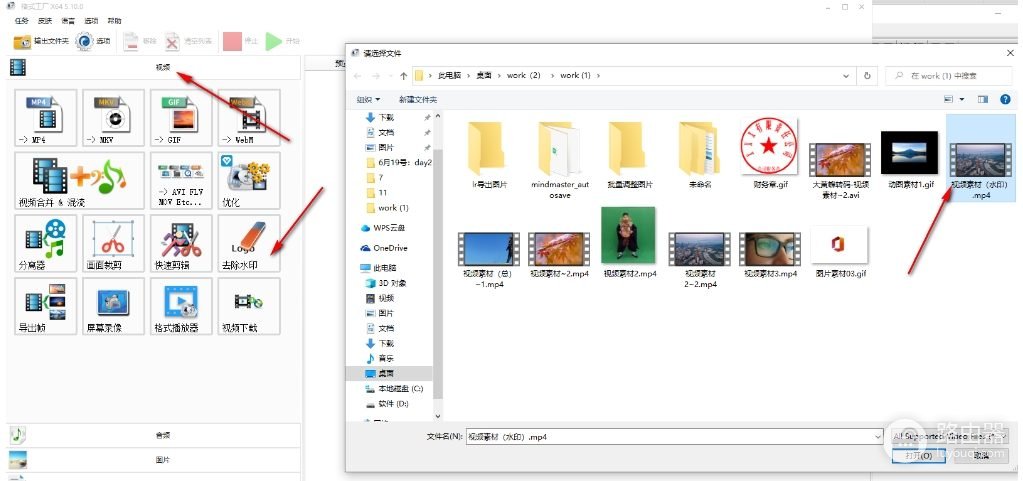
1、导入视频
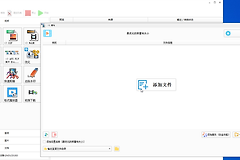
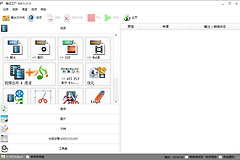
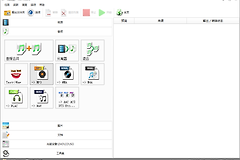
打开格式工厂,在左侧【视频】分类选择【去除水印】,点击【添加文件】,选中需要处理的视频。建议保留原文件,先用短片段测试,避免处理结果不满意时无法恢复。
2、框选字幕区域
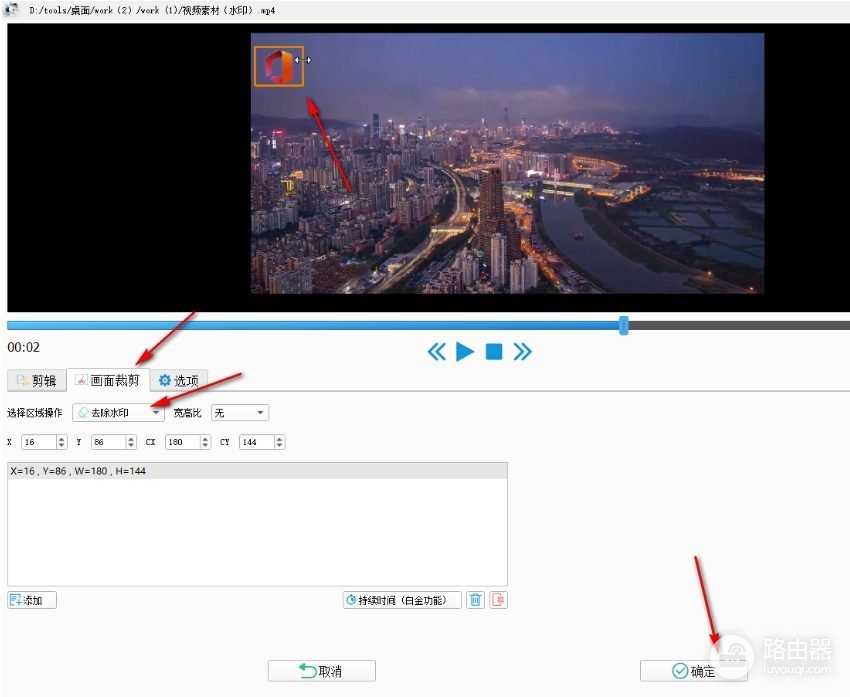
进入预览后,在【选择区域操作】中勾选【去除水印】,拖动或调整画面上的选区,让它覆盖字幕。播放不同片段,留意字幕位置和宽度是否发生变化,选区过大会影响周围画面,太小则可能留下文字边缘。
3、设置时间并导出
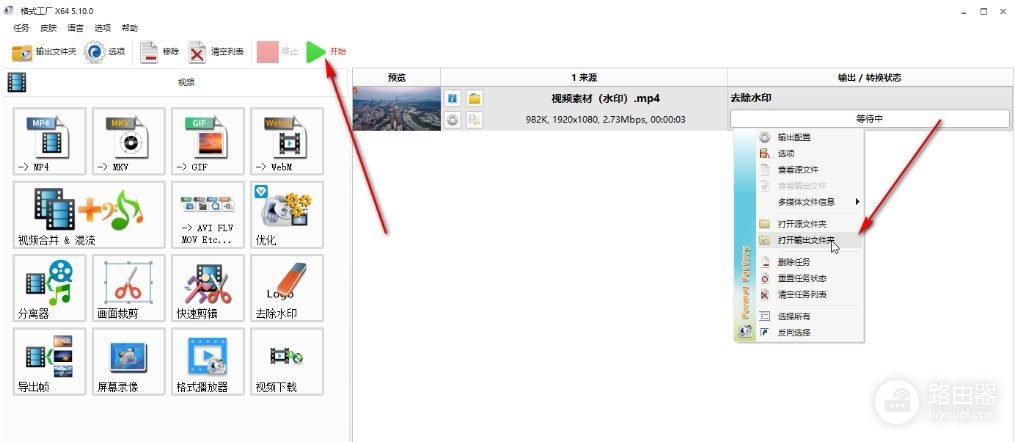
按字幕出现的时间设置开始和结束位置。整段视频都有字幕,就将处理范围设为整段。点击【确定】返回任务列表,核对输出位置,再点击【开始】等待处理完成。
4、播放结果
打开输出文件,检查开头、中间和结尾的字幕区域,也听一下声音是否正常。去水印处理可能留下模糊或修补痕迹,人物、运动物体和复杂背景经过选区时尤其需要检查。效果不理想可调整选区重新导出,或寻找没有烧录字幕的原始视频。
字幕在画面边缘时也可以裁剪
字幕始终位于底部,且允许舍弃这部分画面时,可在视频转换任务中添加文件,打开【剪辑】→【画面裁剪】,调整裁剪框,使字幕位于保留画面之外。预览时留意人物和重要内容是否被切掉,确认后返回任务列表并开始转换。
裁剪会减少可见画面,也可能改变画面比例。字幕位置会随镜头变化,固定裁剪框未必能去掉所有文字。导出后播放不同位置,确认没有遗漏和明显变形。
字幕为什么关闭后仍然出现
先在播放器中尝试关闭字幕。文字消失说明它可能来自可选字幕轨或外挂文件。在视频目录寻找同名的SRT、ASS或SSA文件,将其临时移到别处并重新播放,便能判断播放器是否自动加载了它。只想观看无字幕版本,可以直接关闭播放器字幕,不一定需要重新转换。
字幕与画面一起出现且无法通过播放器关闭,可能是已经烧录的硬字幕。它是画面的一部分,不能通过删除字幕文件来恢复被覆盖的背景。需要保留整个画面时,可尝试去水印处理,并接受可能出现的画质损失。
- 输出视频仍显示可关闭字幕:检查播放器是否加载了同名外挂字幕,也可用支持移除字幕轨的封装工具处理独立字幕。
- 文字仍留在画面中:确认播放的是新文件,再检查选区和时间范围是否覆盖字幕。
- 字幕移除了但主体被遮挡:缩小选区或改用无字幕原片,避免用过大的区域覆盖人物和细节。