PowerISO怎么制作镜像?PowerISO怎么把光盘制作成ISO镜像
PowerISO可以把电脑中的文件和文件夹打包成ISO镜像:打开软件,点击【增加】添加内容,检查目录后选择【保存】并指定ISO格式。已有光盘也可以通过【复制】功能读取为镜像,保存时要选对源光驱和输出格式。
PowerISO把文件制作成ISO镜像
1、打开PowerISO并添加文件
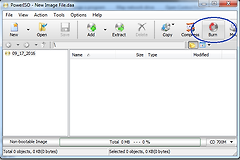
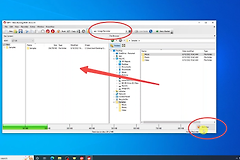
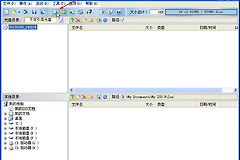
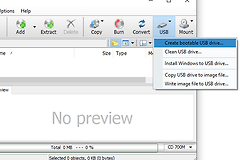
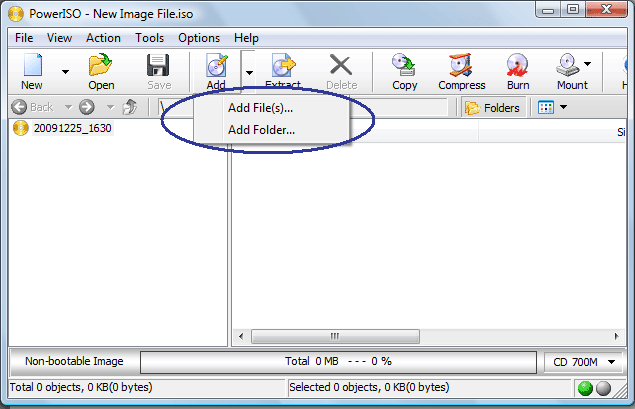
启动PowerISO,点击工具栏的【增加】,选择要放进镜像的文件或文件夹。下图是英文界面示例,Add对应增加,Add File(s) 和Add Folder分别用于添加文件和文件夹。
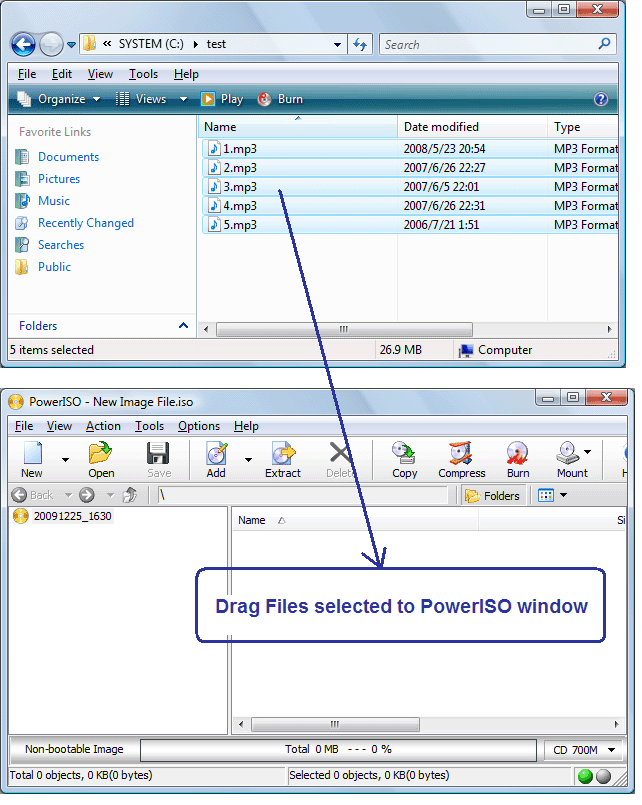
也可以打开资源管理器,选中所需内容后拖到PowerISO窗口。添加完成后,在项目中检查文件名和目录层级,误选的内容应在保存前删除。
2、整理镜像内容并保存
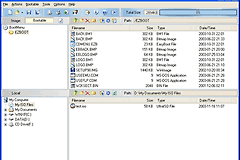
需要新建目录时,可选择【操作】→【新建文件夹】。卷标需要调整,可使用【操作】→【修改卷标】。确认内容后点击工具栏【保存】,或者选择【文件】→【保存】。
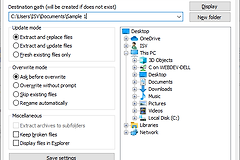
在保存窗口指定文件名和位置,选择ISO格式,再开始写入。中文帮助说明某些快捷方式默认可能采用DAA,使用前应核对实际输出格式。目标磁盘要留有足够空间,生成过程中保持源文件可用。
3、打开镜像验证
等待写入结束,到保存目录找到ISO,用PowerISO打开或通过虚拟光驱加载。核对文件数量、目录结构,并抽查文件能否打开。准备刻录到实体光盘的话,还要确认镜像容量与光盘相符。
用PowerISO读取光盘制作镜像
把光盘放入光驱并等待系统识别。打开PowerISO,点击工具栏【复制】,选择【制作光盘(CD / DVD / BD)映像】。在对话框中选择装有光盘的源光驱,填写输出文件名,将格式设为ISO,点击【确定】开始读取。
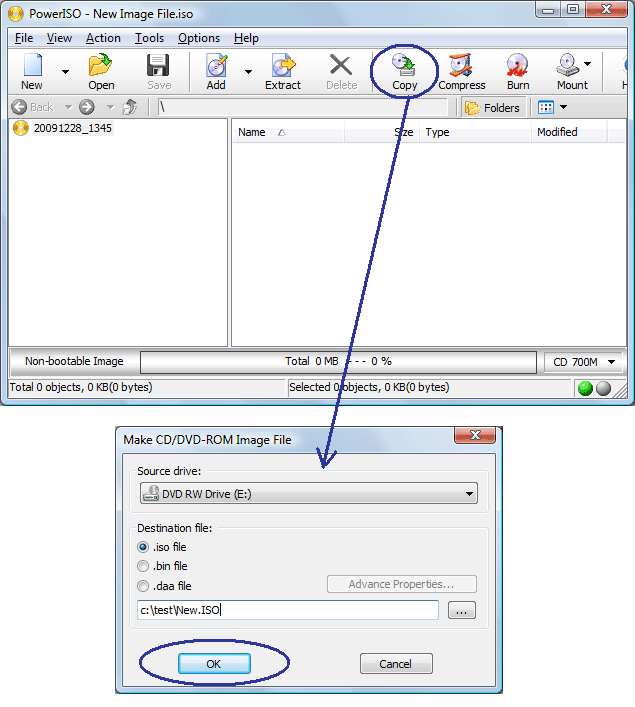
英文示例中的Copy表示复制,Source drive是源光驱,Destination file是输出文件。也可在资源管理器中右键光驱,选择PowerISO的【制作映像文件】,再指定输出文件和格式。
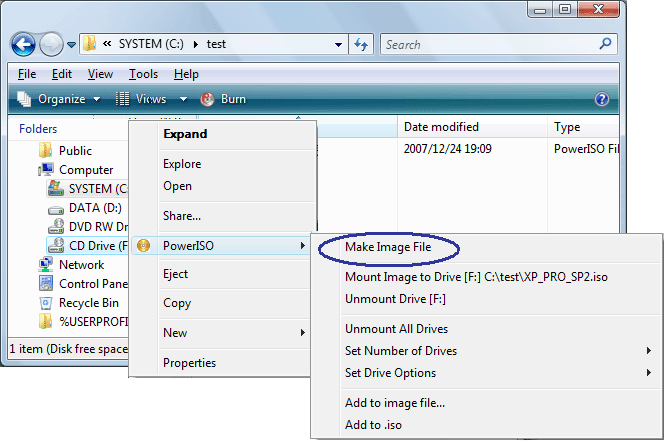
复制期间保持光驱连接,完成后打开镜像查看内容。读取报错可先检查光盘是否有污渍或划痕,重新放入后重试,必要时更换光驱。不同光盘类型对镜像格式的支持有差别,软件无法选ISO时应查看它提供的其他格式。
PowerISO制作镜像的其他问题
也可以在资源管理器中选中文件或文件夹,右键选择PowerISO的添加到ISO命令,让软件直接建立镜像。快捷菜单的可用项目取决于安装和系统设置,找不到时使用主程序的【增加】即可。
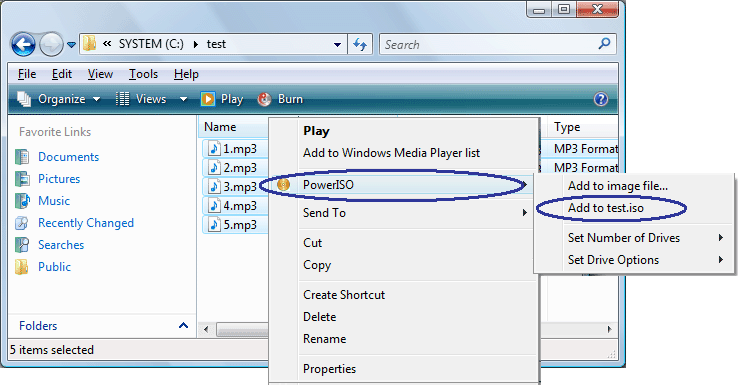
保存失败可检查目标目录权限、磁盘剩余空间以及输出文件是否被占用。镜像能打开却缺少文件,就对照源目录检查是否遗漏,再重新保存。
普通文件打包成ISO不会自动变成可启动系统。启动镜像需要正确的引导信息,还应在目标设备或虚拟机中验证。界面文字和功能限制会随版本变化,以上截图使用英文界面说明对应位置。