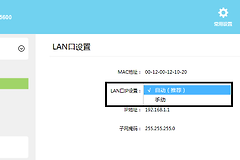
192.168.100.1如何升级路由器的固件?
路由器的实际管理地址是192.168.100.1,可以连接设备并访问http://192.168.100.1,登录管理页面,在固件或软件升级功能中检查在线更新,或者上传与型号和硬件版本匹配的固件。这个地址也可能属于光猫,操作前应核对页面显示的设备身份。
通过192.168.100.1升级路由器固件
1、连接设备并核对管理地址
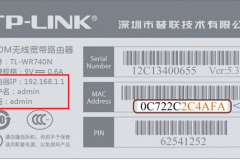
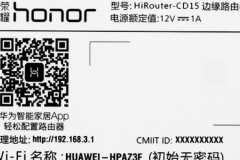
查看路由器标签,记下品牌、完整型号、硬件版本和管理地址。电脑可用网线连接路由器LAN口,也可连接其wifi,固件升级建议使用稳定的有线连接。确认192.168.100.1打开的是要升级的路由器,而不是上游光猫。
2、登录并找到升级入口
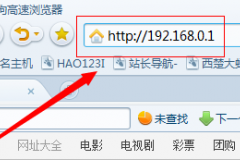
在浏览器地址栏输入http://192.168.100.1,使用管理员密码登录。寻找【系统管理】、【系统工具】或【软件升级】等入口,记录当前软件版本和硬件版本。有配置备份功能的设备,可以按提示保存配置,并记下宽带拨号、无线名称等重要设置。
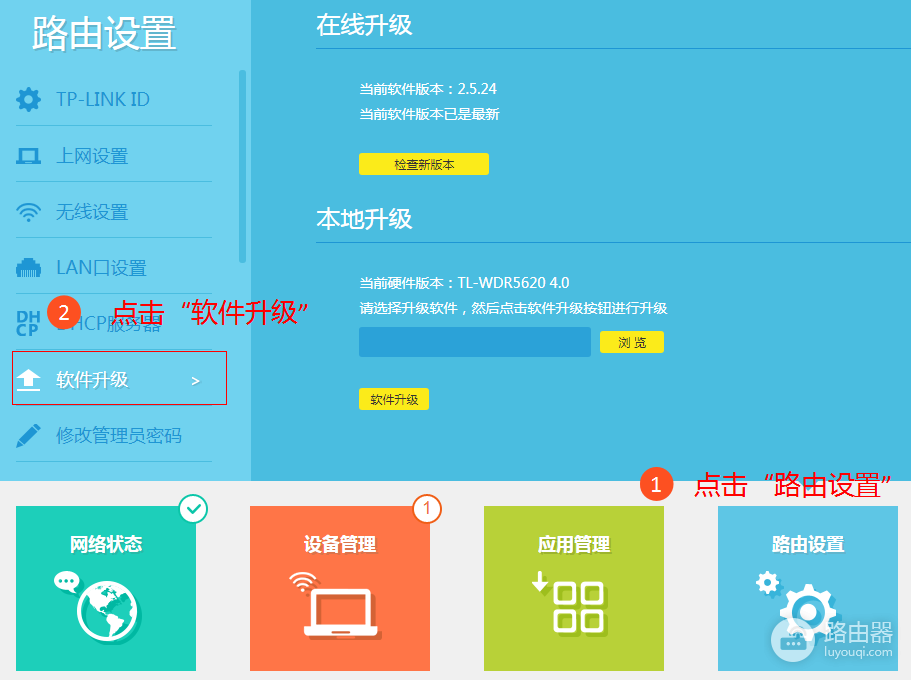
下图以TP-LINK的旧版界面为例,展示【路由设置】中的软件升级入口。该例的默认管理地址与192.168.100.1不同,其他品牌的入口名称和页面布局也可能不同。
3、检查并执行在线升级
路由器支持在线升级并已联网,可点击【检查新版本】。页面提示已经是最新版本,就无需重复升级。检测到适用的新版本后,阅读提示并选择升级。

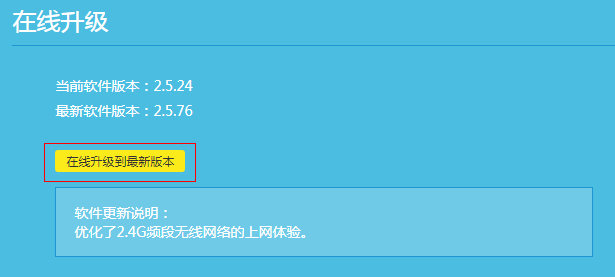
示例界面检测到新版本后显示【在线升级到最新版本】,实际按钮以自己的设备为准。
4、等待写入和重启
升级进度出现后保持供电,不要拔线、断电或反复提交。设备完成写入后会重启,等待网络恢复,再登录管理页查看版本并测试上网。

5、没有在线升级时使用本地固件
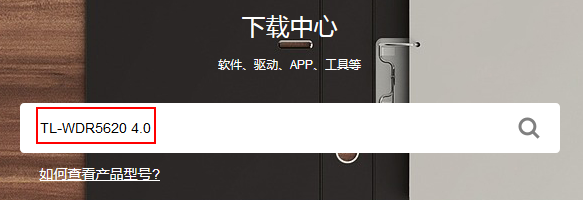
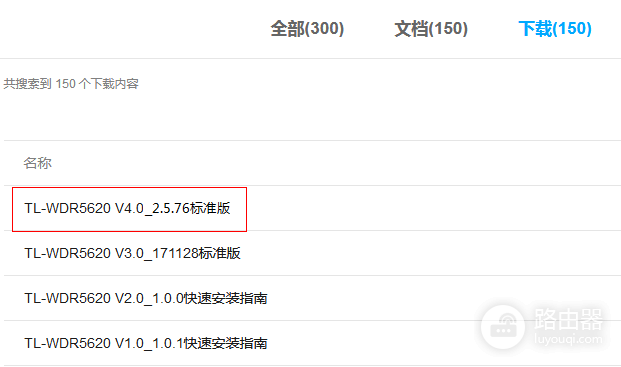
在厂商支持页面搜索路由器的完整型号和硬件版本,下载适用的升级文件,核对地区或运营商定制要求。下图以TP-LINK型号搜索及版本列表为例,不能把示例型号的固件用于其他设备。
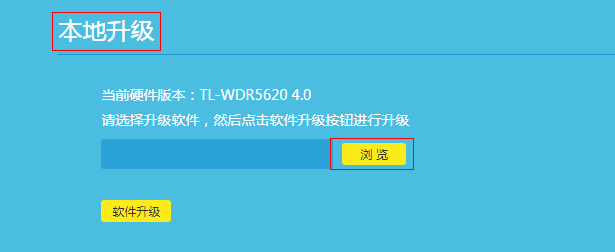
按厂商说明解压下载包,在管理页面的【本地升级】选择固件文件。示例界面使用【浏览】按钮,选中解压后的固件并打开。
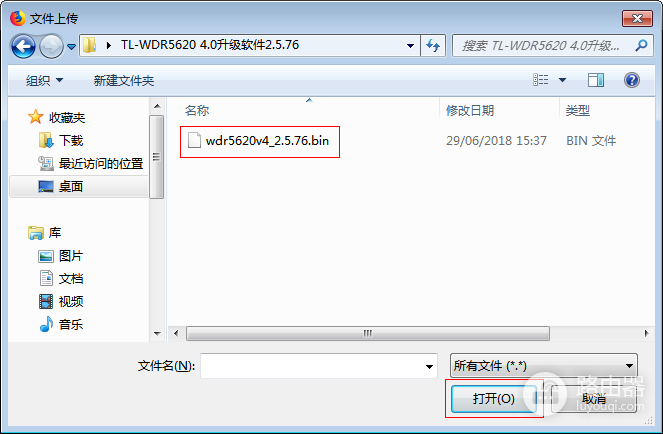
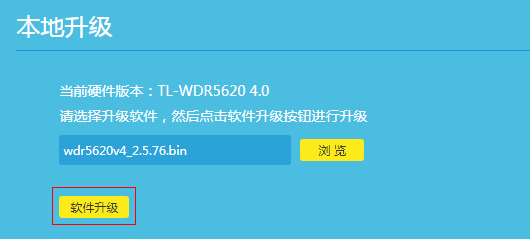
核对文件后点击【软件升级】,等待进度完成并自动重启。不同厂商支持的格式及上传方式不同,切勿上传不匹配的型号文件。

管理页打不开或升级失败怎么办
浏览器打不开192.168.100.1,先确认电脑或手机连接的是目标路由器。查看电脑网络的默认网关或手机当前wifi详情中的路由器地址,使用设备实际管理地址。光猫页面表明当前打开的设备不同,需要查找独立路由器自己的地址。运营商定制设备的升级方式请咨询运营商。
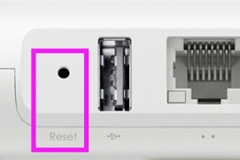
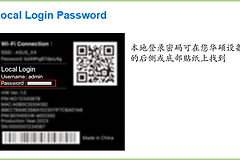
管理员密码与wifi密码不一定相同。管理员密码遗忘后,请根据设备厂商的说明找回或重置,恢复出厂设置会清除配置,操作前准备宽带账号及网络参数。
固件被拒绝时,重新核对型号、硬件版本、地区和文件格式。在线检查失败可先确认路由器联网,或查看厂商是否提供适用的本地固件。升级后页面暂时打不开,等待设备完成重启,再连接网络并核对网关和版本。设备长时间无法启动时,记录指示灯状态,联系该型号厂商获取恢复方法,不要随意尝试其他固件。