华为路由器怎么设置端口转发?
华为路由器的端口转发可在管理页面的【NAT服务】中设置:新增端口映射,选择提供服务的内网设备,填写协议、内部端口和外部端口后保存。外网设备通过路由器公网IP和外部端口连接,路由器再把连接转到指定设备的内部端口。
华为路由器设置端口转发的步骤
1、确认服务和设备在线
让提供服务的电脑或其他设备连接华为路由器,并确认目标服务已经启动。先在同一局域网的另一台设备上访问目标设备的局域网IP和服务端口。内网连接失败的话,检查服务监听端口和设备防火墙。记下服务使用TCP、UDP还是两种协议。
2、登录路由器管理页面
手机、平板或电脑连接路由器wifi,也可用网线连接电脑和路由器LAN口。在浏览器地址栏输入192.168.3.1,输入路由器管理密码登录。如果管理地址曾修改,使用修改后的地址。 手机或平板可按页面提示切换到电脑版。
3、打开NAT服务并新增映射
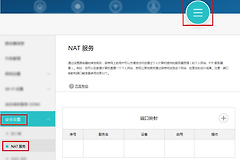
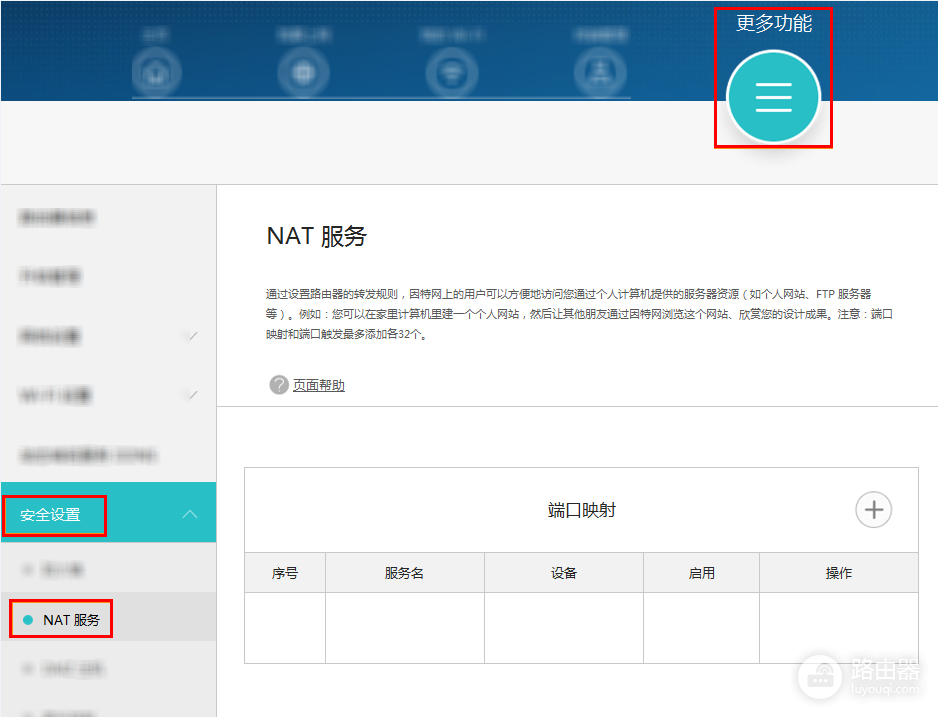
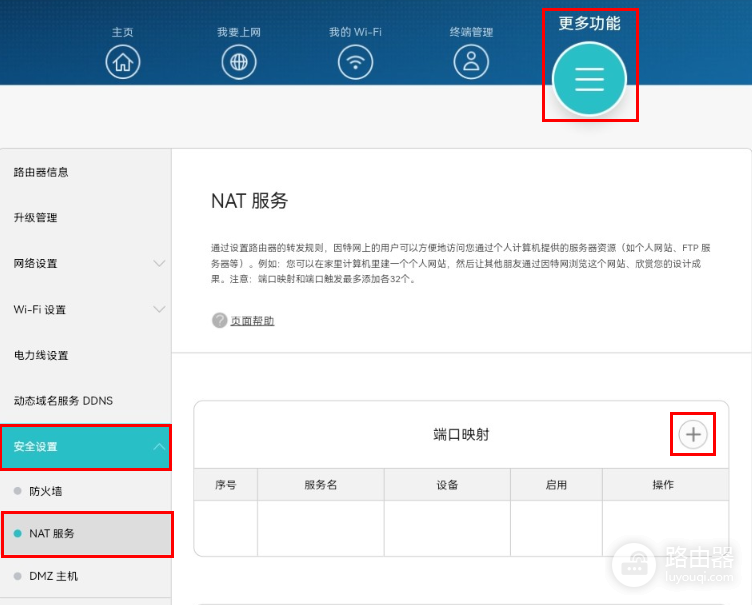
依次进入【更多功能】→【安全设置】→【NAT服务】,在【端口映射】右侧点击加号。不同型号或软件版本的界面可能有差异,以实际页面为准。
4、填写设备、协议和端口
服务名可以自定义。在【设备】中选择需要对外提供服务的在线设备。该界面只列出在线设备,选中后自动显示主机IP,不能手动输入。找不到设备的话,检查它是否连接本路由器,并在【终端管理】中确认在线。
【协议类型】按服务要求选TCP、UDP或TCP/UDP。【内部端口】填写设备上服务实际监听的端口,【外部端口】填写外网访问时使用的端口。例如服务监听TCP 8080,可以将外部TCP 18080映射到内部8080。核对后点击【保存】。
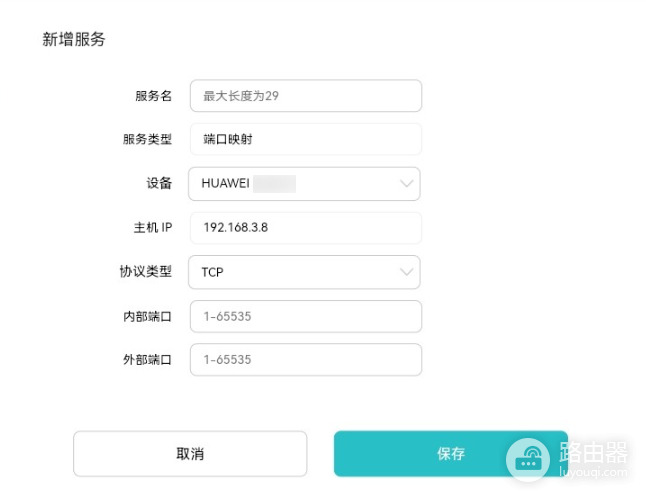
华为这份家用路由器操作说明中的端口映射仅支持IPv4,每条规则设置一个端口,不能一次填写端口范围。 多个端口按实际需要分别添加。该说明不支持涉及虚拟机的场景,也不支持映射路由器自身的Web管理界面或下挂的华为从路由器。
5、从外网验证
查看路由器WAN侧IP,用未连接家中wifi的手机流量或其他外网设备,访问公网IP和外部端口。以上面的网页服务为例,地址形式为http://公网IP:18080。 其他服务使用对应客户端。出现服务登录页或预期响应,才说明外网连接到达了目标服务。
华为移动路由的虚拟服务器入口
部分华为CPE或移动路由使用【虚拟服务器】设置。电脑接入设备后,在浏览器输入192.168.8.1并登录,进入【高级设置】→【安全】→【虚拟服务器】,点击加号。
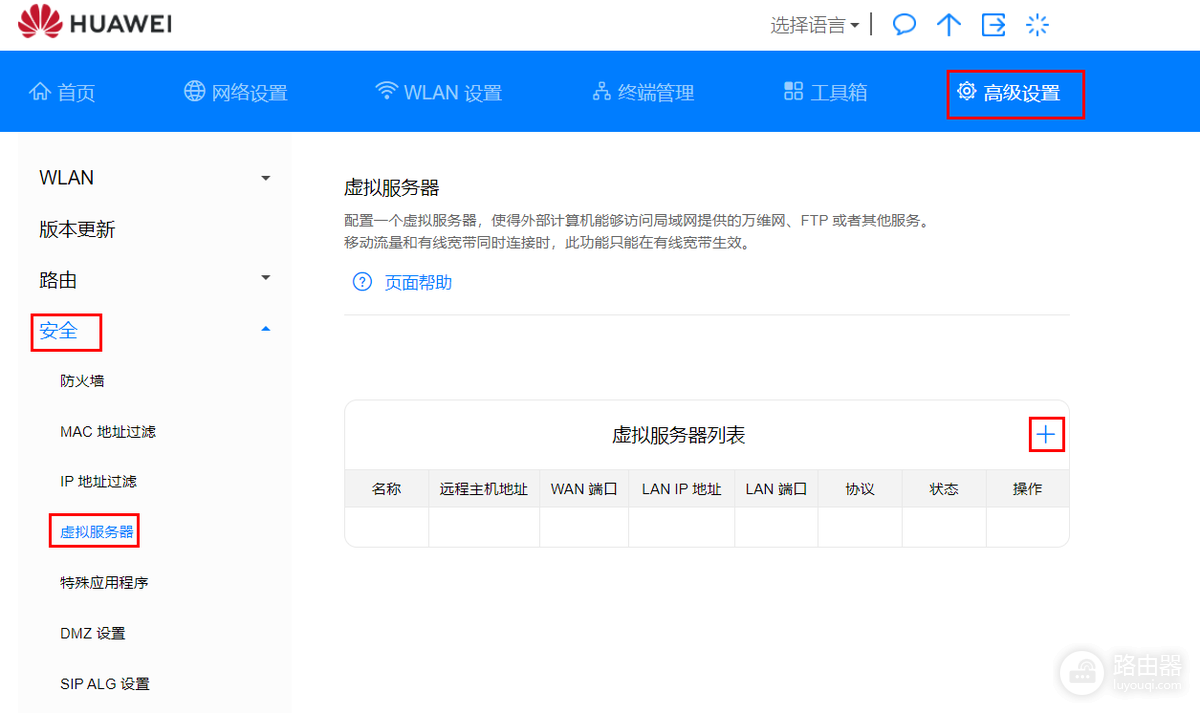
填写名称和协议,选择提供服务的设备。 【WAN端口】是外网访问端口,【LAN端口】是目标设备的服务端口,选择设备后LAN IP地址会自动填写。界面提供【远程主机地址】时,填写指定远程设备的WAN IP,只有该地址对应的设备可以访问。 留空则允许其他远程主机访问。部分型号没有该字段。
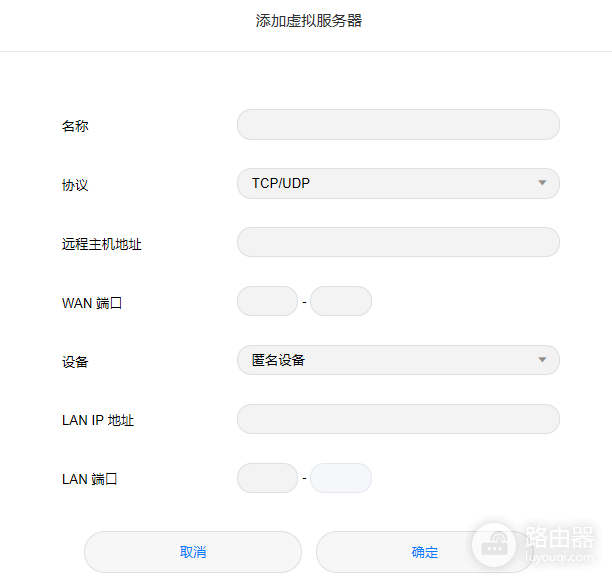
核对后点击【确定】。华为所列CPE的虚拟服务器在桥模式下无法使用,界面和支持的规则范围也会因型号、版本不同而变化。
端口映射后无法访问的排查
- 目标设备离线:重新连接路由器,确认服务正在运行,并检查设备地址是否变化。
- 内网也无法访问:核对服务监听的端口、协议和系统防火墙,先修复内网连接。
- 内网正常、外网失败:检查外部端口、内部端口、协议和访问地址,用手机流量重新测试。
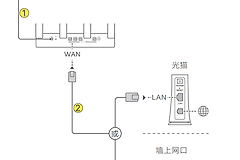
- 路由器WAN地址不是公网IPv4:检查上级光猫或路由器是否也在做地址转换。 如果处于运营商共享地址网络,向运营商咨询公网地址或采用受控远程访问方案。
上级设备如果也承担路由,可能需要将对应端口继续转发到华为路由器。公网地址发生变化后,外网访问地址也要更新。长期访问可根据需要使用动态域名解析。为目标设备设置地址保留有助于避免地址变化后映射失效。
只开放需要的端口和协议,给服务设置强密码并及时更新。 不再使用时删除映射。文件共享或远程桌面等敏感服务适合使用有访问控制的加密远程连接。