无线网卡如何连接台式电脑上网?台式电脑无线网卡连接不上怎么办?
将兼容的USB无线网卡插入台式电脑,驱动安装完成后,打开电脑的wifi列表,选择路由器的无线网络并输入密码。列表显示【已连接】后,打开网页测试能否上网。无线网卡负责接收wifi,路由器或手机热点还需要提供可用的网络。
无线网卡连接台式电脑的步骤
1、连接无线网卡
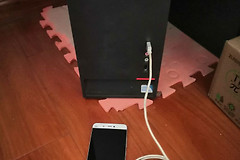
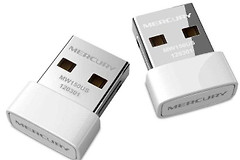
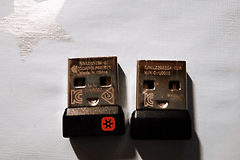
把USB无线网卡插入电脑可用的USB接口,等待系统识别。带外置天线的型号按产品说明接好天线。机箱受到墙壁或金属遮挡,可以用合适的USB延长线调整网卡位置。
2、安装驱动
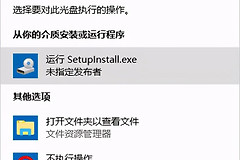
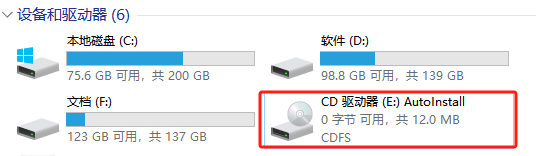
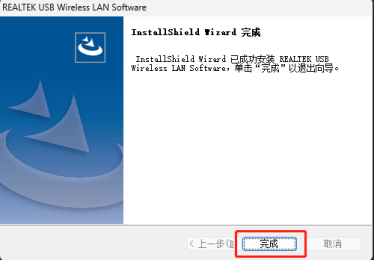
有些网卡可由系统自动识别。标称【免驱】的产品也需要驱动,只是驱动文件可能存放在网卡内部。插入后按提示运行安装程序。没有自动弹窗,可以打开【此电脑】,找到网卡出现的CD驱动器或存储盘,按产品说明运行其中的安装程序。
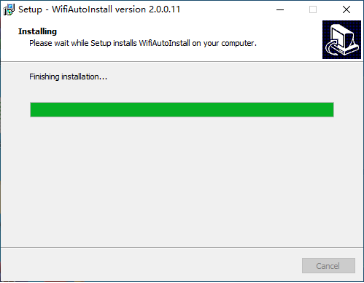
非免驱产品需要按网卡型号、硬件版本和电脑系统,从制造商支持页面下载相应驱动。解压压缩包,运行提供的安装程序并按提示操作。电脑暂时无法联网,可以用另一台设备下载后通过U盘拷贝。完成后按安装程序提示重启。
打开【设备管理器】→【网络适配器】,看看无线网卡是否已出现且没有异常标记。型号、驱动和系统不同,显示的设备名称可能不同。未识别到网卡的话,可以换一个USB接口并重新插紧,核对驱动是否对应当前设备。
3、选择wifi并输入密码
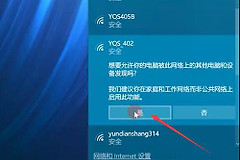
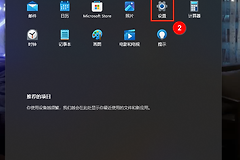
点击任务栏右侧的网络图标,打开wifi并展开可用网络列表。选择自己的网络名称,点击【连接】,输入无线密码并继续。密码区分大小写。需要长期使用的家庭网络可以勾选【自动连接】。Win10和Win11的界面位置略有区别,但都需要先启用wifi再选择网络。
4、验证连接和上网结果
网络名称旁显示【已连接】后,打开浏览器访问网页。已连接表示电脑已经接入无线网络,网页仍打不开时,还应判断路由器或宽带是否能访问互联网。可用手机连接同一wifi作比较,帮助区分电脑和网络的问题。
内置网卡与连接问题排查
部分主板已经带wifi,接好配套天线并安装主板对应无线驱动后,也按上面的步骤选择网络,无需额外插USB网卡。设备管理器有无线适配器但无法搜索,可核对设备是否被禁用、驱动是否正常以及天线是否接好。
没有内置wifi的台式机还可使用兼容的PCIe无线网卡。安装前关闭电脑并断开电源,按主板和网卡说明将设备固定到匹配插槽并连接天线,重新开机后安装驱动。带蓝牙功能的型号可能需要按说明连接内部USB线,具体以产品和主板接口为准。
没有wifi开关时,可先看网卡是否插牢、设备是否被禁用,以及驱动是否适配当前系统。安装窗口没有出现,可以按型号获取驱动并手动安装。系统识别成功后重新打开网络列表。
手机在电脑附近搜索同一wifi,可以判断路由器无线功能是否正常。看不到该网络,可以核对网卡支持的频段与路由器广播的频段是否相符。距离过远、墙体和机箱遮挡也会影响信号,可以移动网卡或调整天线后重试。
密码错误或一直无法连接,可以先核对网络名称和密码大小写。在网络设置中忘记保存过旧密码的网络,并重新输入。隐藏网络需要填写准确的网络名称和安全信息。
网页打不开时可用另一台设备测试同一网络。其他设备也无法上网,排查路由器和宽带状态。只有台式机异常,可断开重连并核对代理和IP获取设置。公共wifi还可能要求在浏览器完成认证。
无线网卡包装上的标称速率不等于实际下载速度。信号、路由器能力、连接频段及宽带都会影响体验,网速偏低时可先改善网卡位置,逐项排查其他因素。