Visual C++运行库修复工具怎么用?
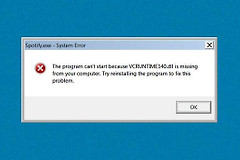
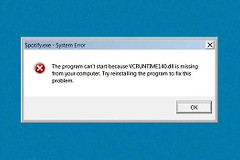
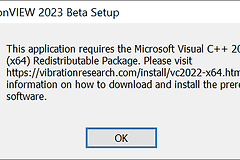
Visual C++运行库缺失或损坏时,可以使用模力盒的【C++运行库修复】检测并补装组件。它会列出不同版本的x86、x64状态。也可以按照软件所需版本,从微软官网下载对应的Visual C++可再发行组件包手动安装。
使用模力盒修复Visual C++运行库
模力盒是一款第三方工具,其运行环境修复功能可检查Visual C++ 2005至2022的多个版本。先从模力盒官网获取并安装程序,关闭正在报错的游戏或软件,再打开模力盒。
1、查看运行库状态
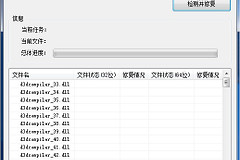
在左侧选择【工具箱】→【运行环境修复】→【C++运行库修复】。页面会自动检测,左侧显示汇总,右侧列出各版本的x86和x64状态。显示【缺失】或【已损坏】的项目可以进一步修复。【需重启生效】表示安装后还要重启电脑。

2、安装缺失的组件
点击右上角【一键修复缺失】,等待工具逐项安装缺失或损坏的运行库。只需处理某一项时,也可以点击该项旁边的【安装】或【修复】。安装过程中不要关闭电脑。不再需要继续时,点击【取消】,工具会在当前项目完成后停止。
3、确认结果并重试软件
工具提示修复完成后,检查对应项目是否显示【已安装】。按照页面提示保存其他工作并重启电脑,再打开原先报错的程序。安装失败的项目可根据页面显示的原因稍后重试。
手动安装微软运行库
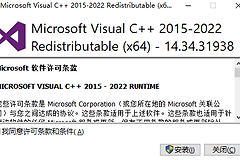
也可以访问微软的“最新受支持的Visual C++可再发行程序包下载”页面:https://learn.microsoft.com/zh-cn/cpp/windows/latest-supported-vc-redist。根据报错软件的要求找到相应版本,下载安装包并按照安装程序提示操作。
- x86:供32位程序使用,即使系统是64位,32位软件也可能需要它。
- x64:供相应的64位程序使用。
- ARM64:供相应架构的设备和应用使用,选择前应核对软件要求。
较新的v14运行库与使用Visual Studio 2015及后续工具构建的应用有兼容关系。2013及更早版本可能仍需单独安装。多个版本并存是正常现象,不要为整理列表而全部卸载。
修复后仍然打不开怎么办
运行库已显示安装,但原程序仍有同样的错误,可以在工具中对相关项目选择【修复】,并核对软件要求的版本与架构。d3dx9或xinput等报错文件可能涉及DirectX旧版组件,需要另行检查。运行库状态正常也不能排除软件本身的问题。
记下完整报错、软件名称和出现问题的操作,查看软件提供方的安装或修复说明。避免从来源不明的网站单独下载DLL并复制到系统目录,优先使用软件提供方或微软提供的安装包。