腾达路由器如何无线桥接?腾达路由器桥接失败怎么办
腾达路由器可以作为副路由器无线桥接已有wifi:连接腾达的网络并登录管理页面,在【无线设置】中打开【无线中继】或【万能桥接】,选择主路由器的无线名称,输入主wifi密码并保存。主、副路由器之间不需要网线。
腾达路由器无线桥接设置步骤
1、确认主路由器能上网
用手机连接主路由器的wifi,打开网页测试,并记下无线名称和密码。腾达副路由器通电,设置时暂时放在主路由器附近,便于搜索信号。
2、连接腾达并登录管理页
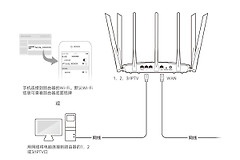
手机连接腾达路由器的wifi,或用网线把电脑连接它的LAN口。在浏览器地址栏输入设备标签上的管理地址,不少型号使用 tendawifi.com。打开登录页面后输入该腾达设备的管理密码。
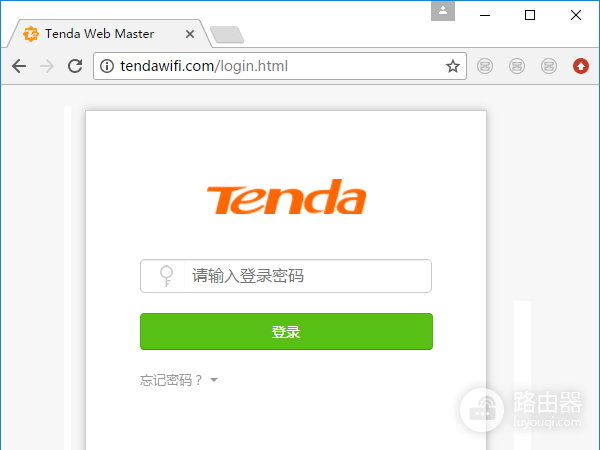
登录密码与主wifi密码不一定相同。管理页打不开时,确认手机或电脑连的是腾达副路由器,手机可暂时关闭移动数据后重试。管理密码忘记且无法找回,可按设备说明复位。复位会清除原有设置。
3、开启无线中继并选择主网络
进入【无线设置】→【无线中继】。不同型号也可能显示【万能桥接】或其他中继入口,按设备界面操作。
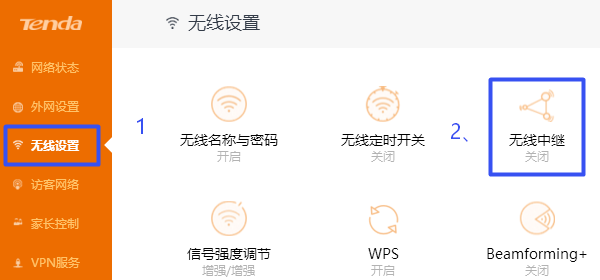
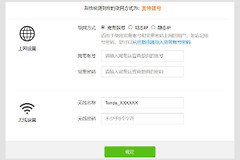
打开中继开关,按照界面选择设备提供的模式。示例设备可选择【热点信号放大模式(WISP)】或【万能中继模式(Client+AP)】。在上级无线信号列表中选中主路由器的wifi名称。
4、输入上级密码并保存
在上级无线信号密码处填写主wifi当前密码,注意大小写和符号。点击【保存】,出现重启提示时确认,等待腾达设备重新连接。不同型号对副路由器无线名称和密码的处理可能不同,以页面提示为准。
5、重新连接并测试
设置期间手机可能断开,等待设备启动后重新连接腾达发出的无线网络。打开网页或视频测试,也可查看管理页的上级连接状态。能搜索到wifi还不够,终端能够正常访问网络才说明中继链路可用。
桥接失败或信号仍然不好
列表找不到主wifi,可以点击刷新,把腾达暂时移近主路由器。主路由器有两个频段,副路由器需要支持所选频段。旧设备只支持2.4GHz,应核对主路由器是否开启该频段。
提示密码错误或持续连接失败,可以先用手机验证主wifi密码,再重新扫描并输入。主路由器自身不能上网,应先处理主网络。副路由器已连接上级但终端无法访问网页,可核对上级接入控制,并重启设备后复测。
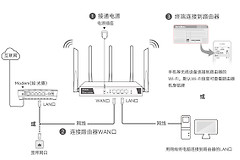
完成设置后,将腾达放在主路由器与弱信号区域之间,确保摆放处仍能稳定收到主信号。在副路由器附近和原弱覆盖区域分别测试网页或视频。距离过远、墙体阻挡或干扰都可能降低速度。两台设备之间可以布线的话,也可按具体型号说明使用有线接入及AP模式。