ipTIME路由器怎么设置?ipTIME路由器Wi-Fi密码怎么设置
设置ipTIME路由器,可以把上网线路接入WAN口,电脑或手机连接路由器后打开管理页面,选择运营商提供的上网方式,再设置wifi名称和密码。常见管理地址是192.168.0.1。地址已修改的设备应使用当前网关或机身说明中的地址。
ipTIME路由器联网和wifi设置
1、连接路由器
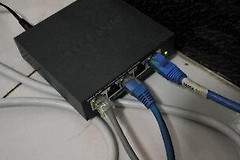
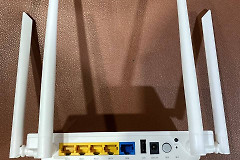
接通路由器电源,将光猫或上级网络的网线接入WAN口。电脑可用网线接LAN口,手机可连接路由器的wifi。即使设备尚未联网,只要连接了路由器,也可尝试打开本地管理页面。
2、登录管理界面
在已连接路由器的设备上打开浏览器,地址栏输入192.168.0.1。输入管理员名称、密码和页面要求的验证码,点击登录后进入管理工具。管理员密码与wifi密码是两组不同信息,优先使用设备标签或此前自行设置的凭据。
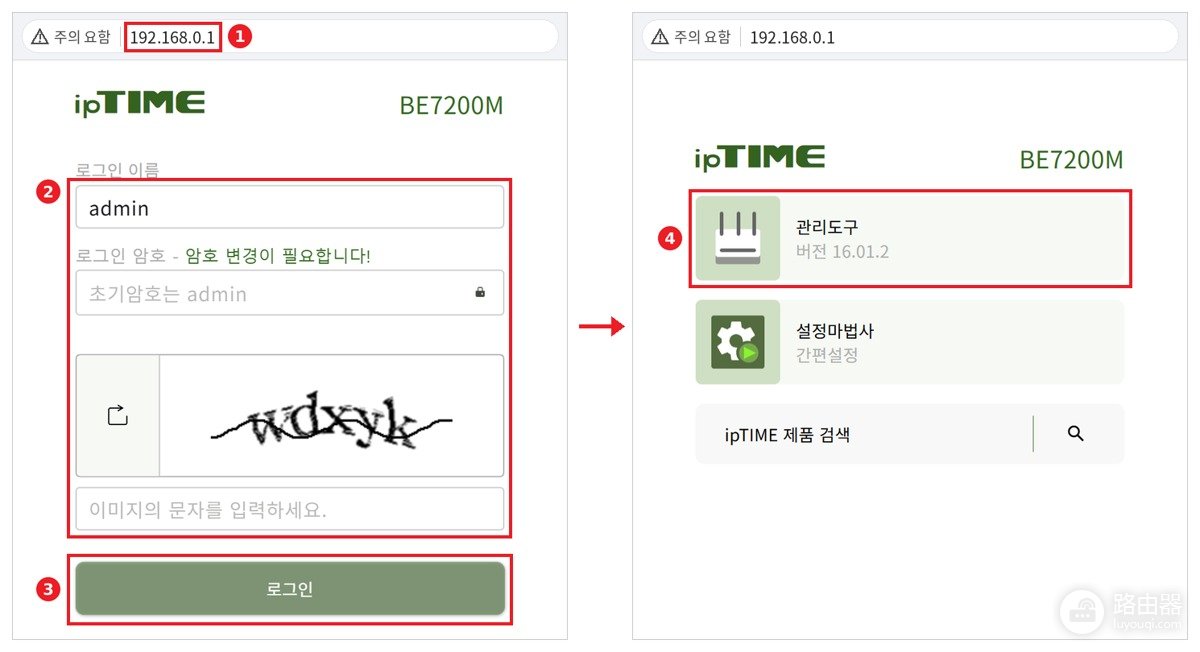
下图及后续示例使用韩文界面。管理工具对应【관리도구】,不同型号和固件的菜单布局可能不同。
3、选择上网方式
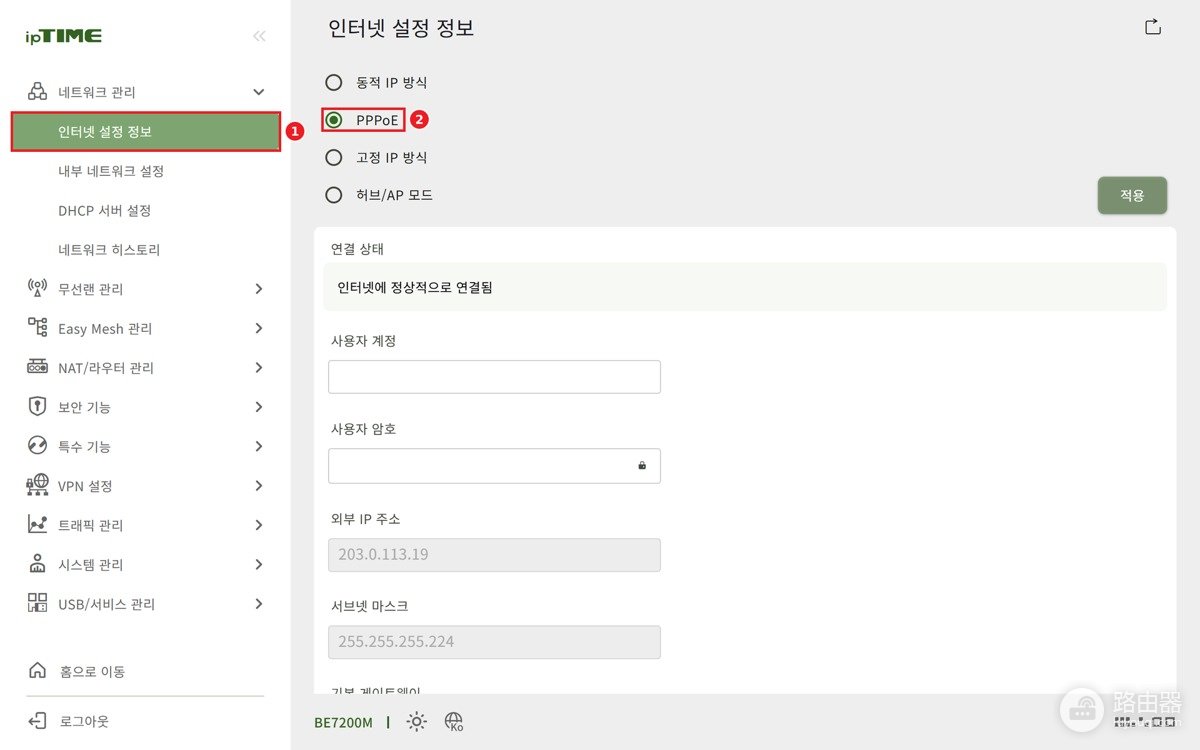
进入【네트워크 관리】(网络管理)→【인터넷 설정 정보】(互联网设置)。上级网络自动分配地址时选择动态IP。宽带需要拨号时选择PPPoE,并填写运营商提供的账号与密码。固定IP用户则按服务商提供的信息填写地址、子网掩码、网关和DNS。不清楚连接方式,可以询问运营商或网络管理员。
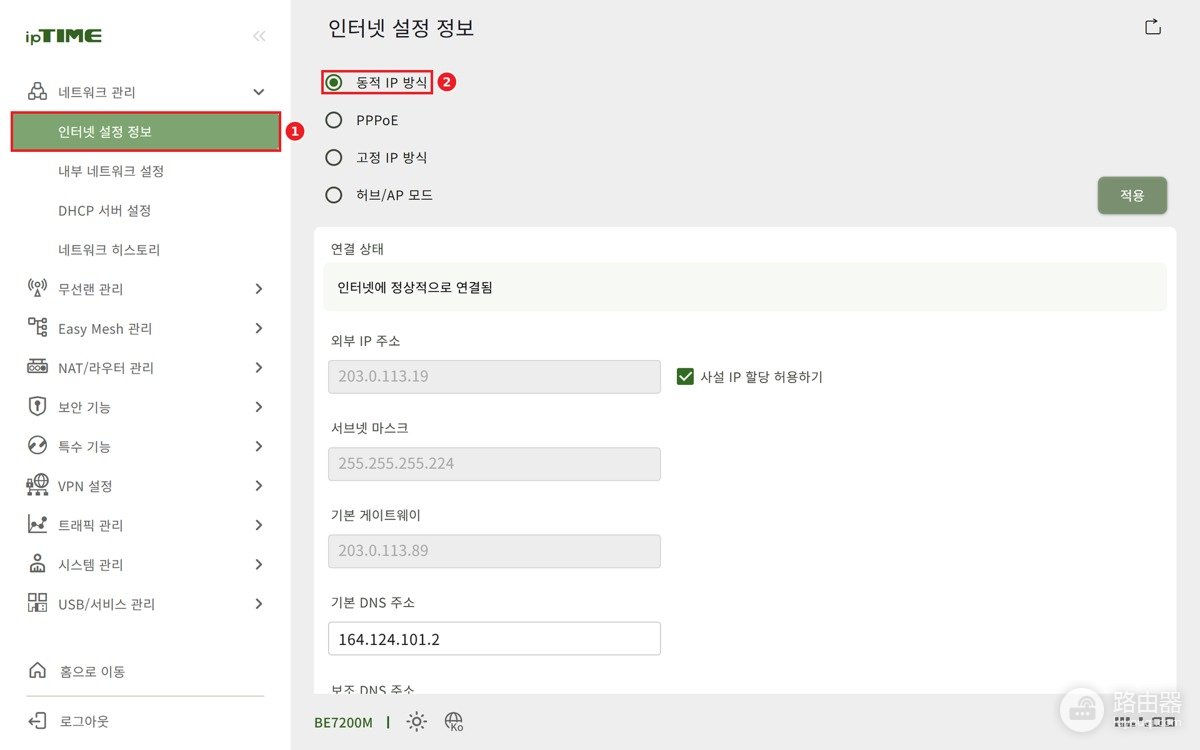
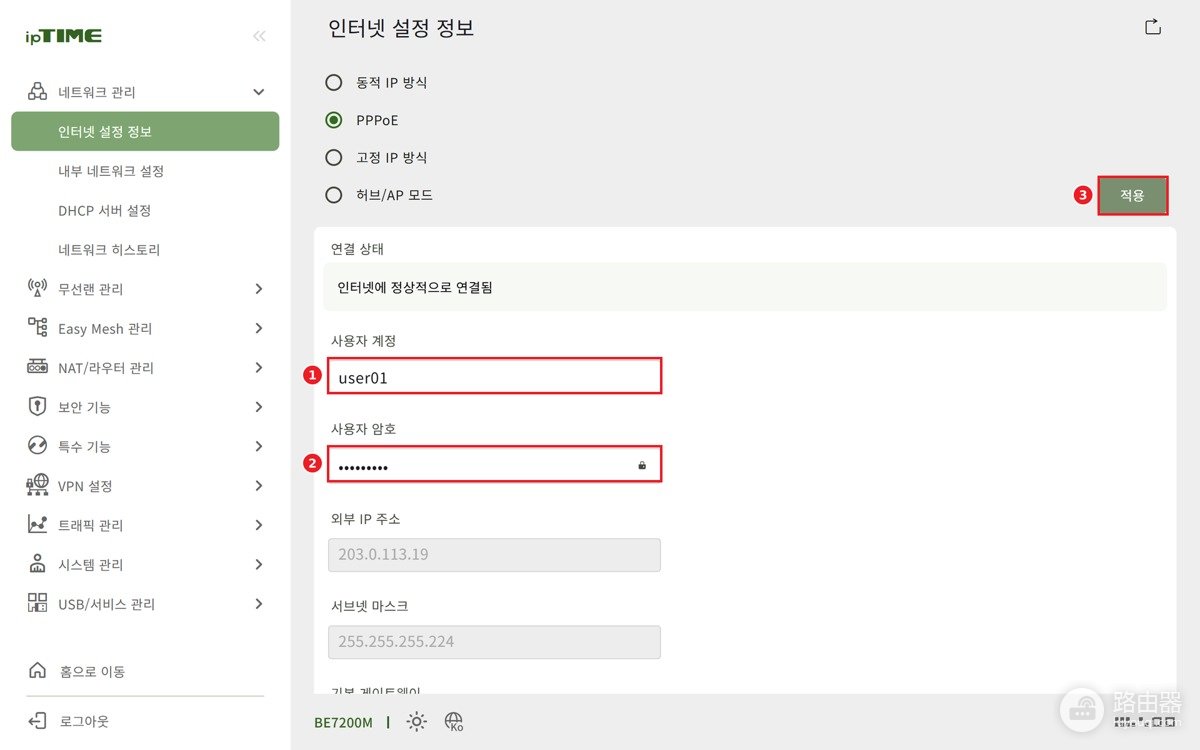
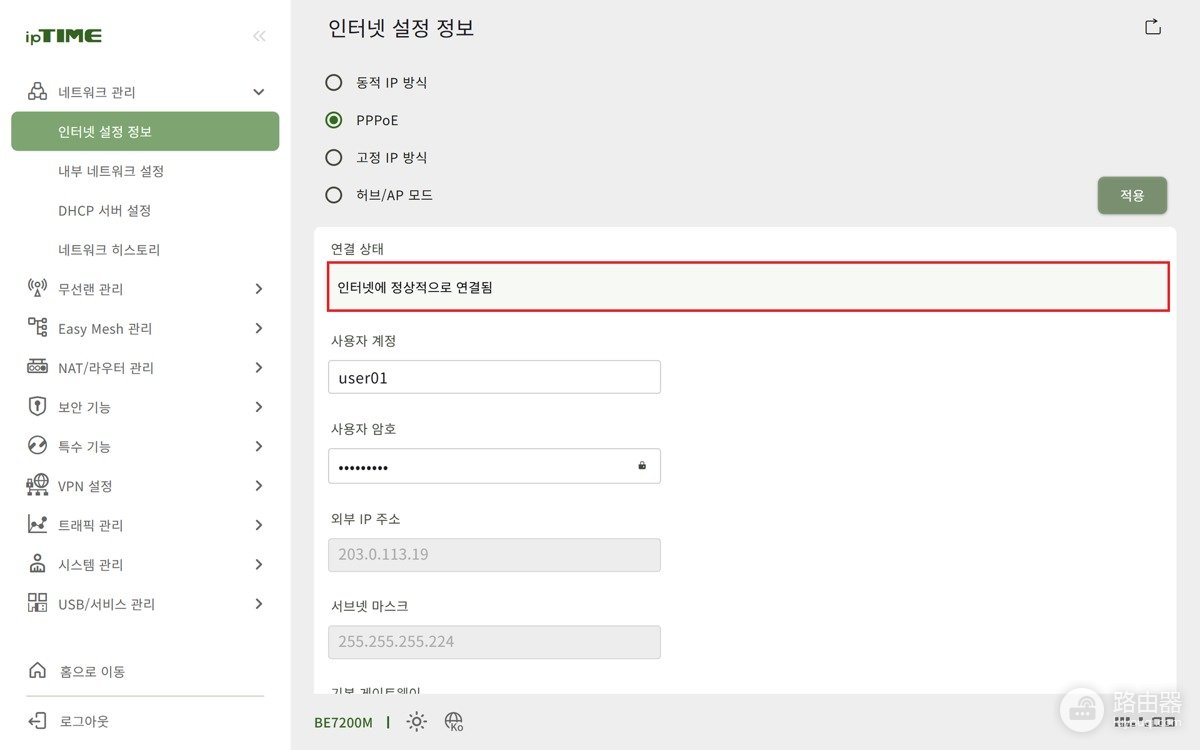
选择PPPoE后填写宽带账号和密码,点击应用。它们不是无线网络密码。页面显示互联网已正常连接后,可继续设置无线网络。
4、设置无线名称和密码
进入【wifi 기본 설정】(wifi基本设置),修改网络名称(SSID),让它与附近其他路由器区分开。每个启用的频段可分别设置,支持双频的设备还要向下检查2.4GHz和5GHz配置。
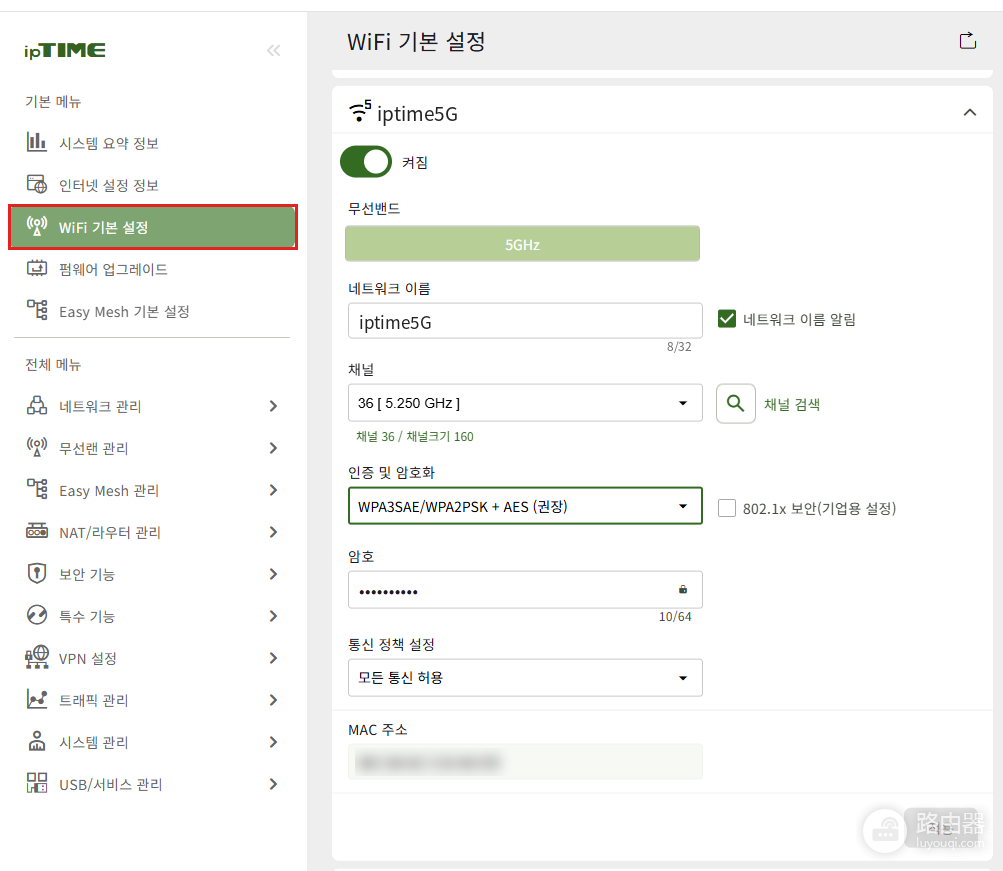
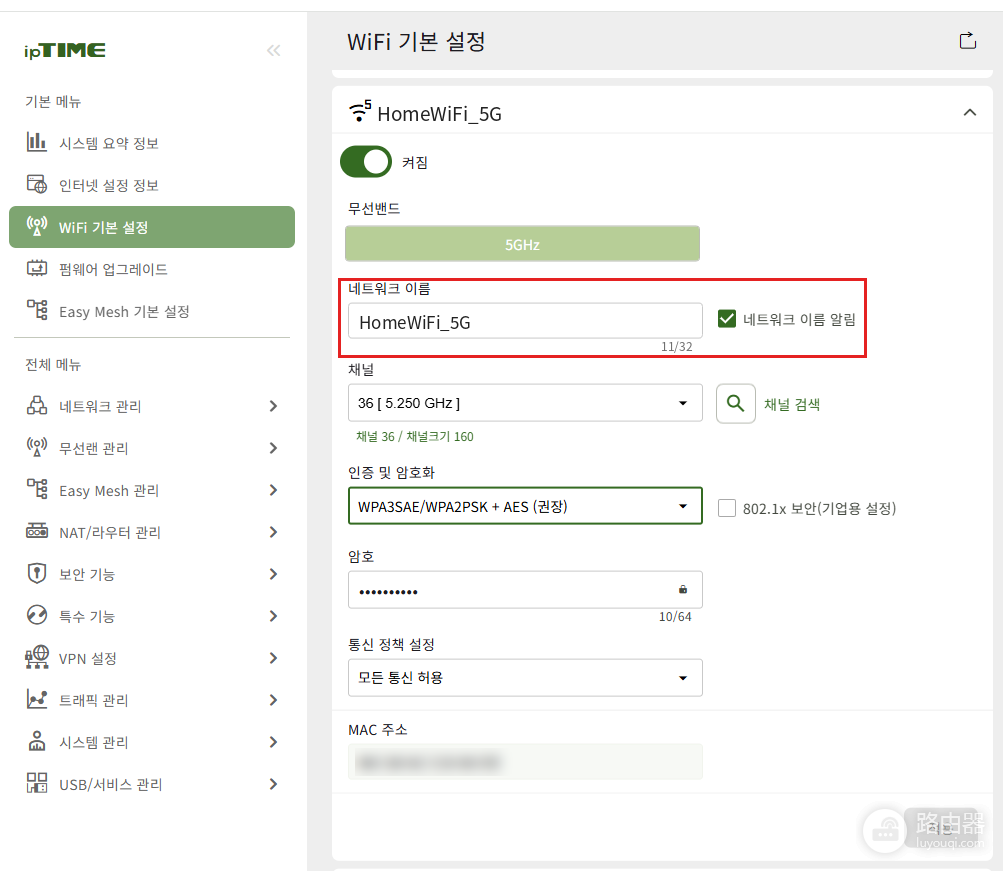
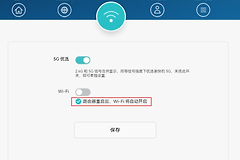
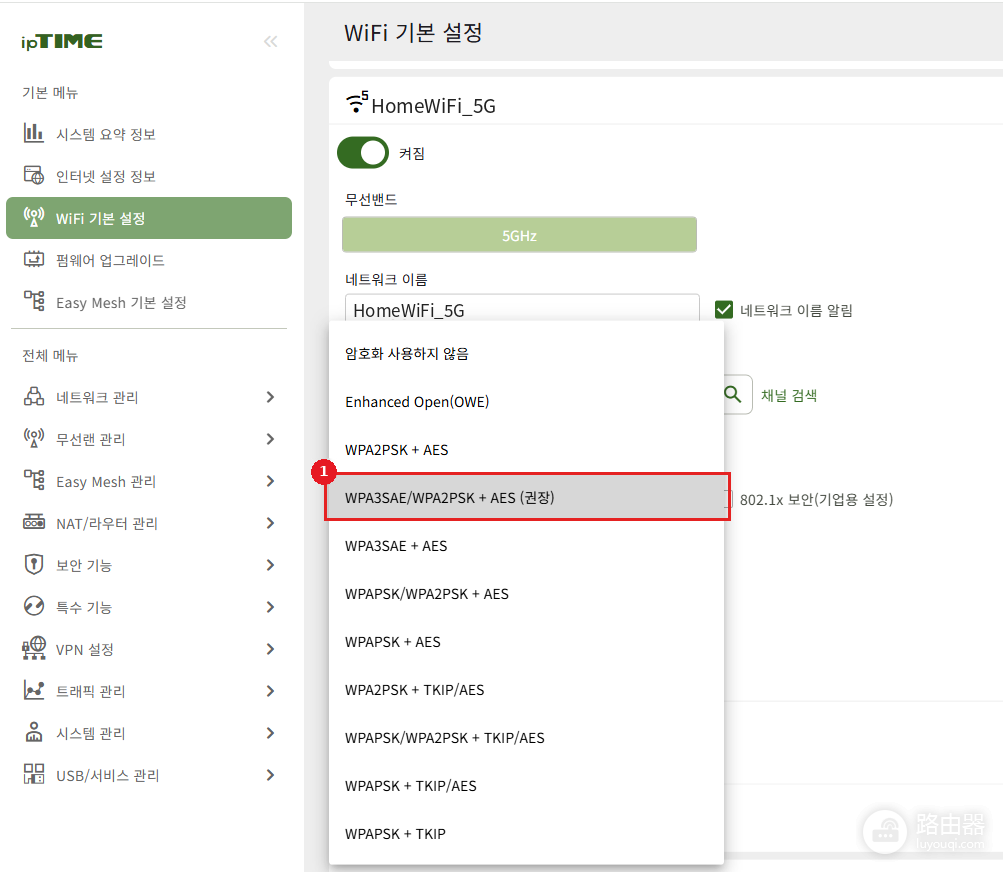
在认证与加密选项中选择设备支持的安全模式。示例界面推荐WPA3SAE/WPA2PSK + AES,旧设备无法连接时可尝试WPA2PSK + AES。输入至少8个字符的无线密码,点击应用。
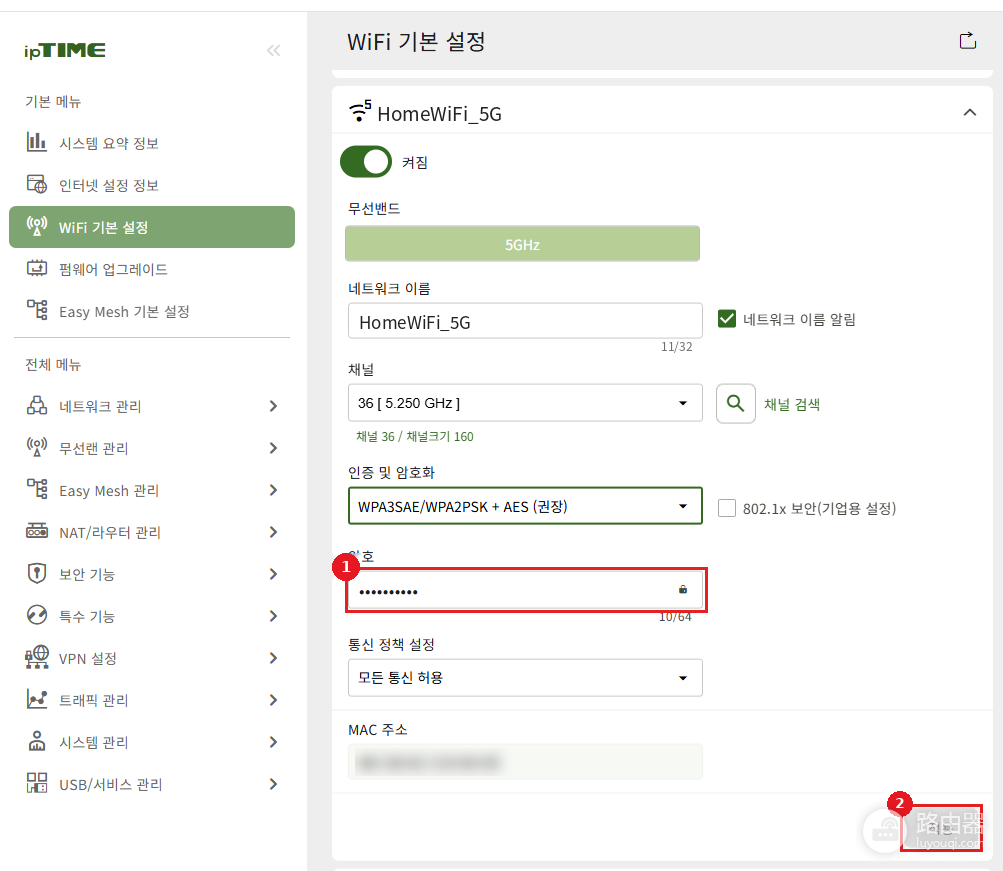
5、重新连接并测试
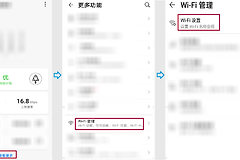
无线名称或密码改变后,手机和电脑需要选择新名称并输入新密码。查看管理页面的联网状态,再打开网页测试。另行设置管理员密码,并妥善保存,避免与wifi密码混淆。
页面打不开或设置后不能上网
管理页面打不开时,确认设备连的是这台路由器的wifi或LAN口,查看网络详情中的默认网关,并在浏览器地址栏输入该地址。电脑使用了不匹配的固定IP,可记录原配置后按实际网络要求改为自动获取,再试一次。
管理页面显示正在连接但长时间无网络,可检查WAN网线和上级设备状态。拨号用户要核对运营商账号、密码及上级设备的工作模式。上级路由器与ipTIME使用相同网段也可能造成冲突,需要根据网络拓扑调整其中一方的地址。
忘记管理员密码,又没有其他恢复方式,可以按对应型号说明复位,再重新配置网络。复位会清除已有设置,操作前应准备宽带账号和其他必要参数。