麦克风权限已关闭怎么开启?麦克风权限开启后没声音怎么办?
更新时间:2026-11-26 11:22
麦克风权限已关闭,可以在设备的隐私设置中开启麦克风访问,再允许需要录音或通话的应用使用。电脑还需要选对输入设备,网页可能另外要求站点授权。设置完成后在系统和应用中各测试一次。
Windows麦克风权限怎么开启?
1、进入麦克风隐私设置
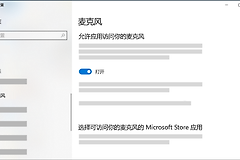
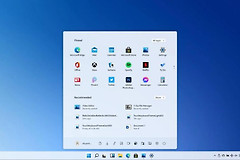
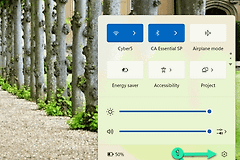
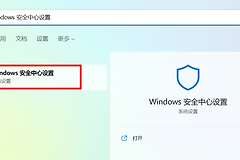
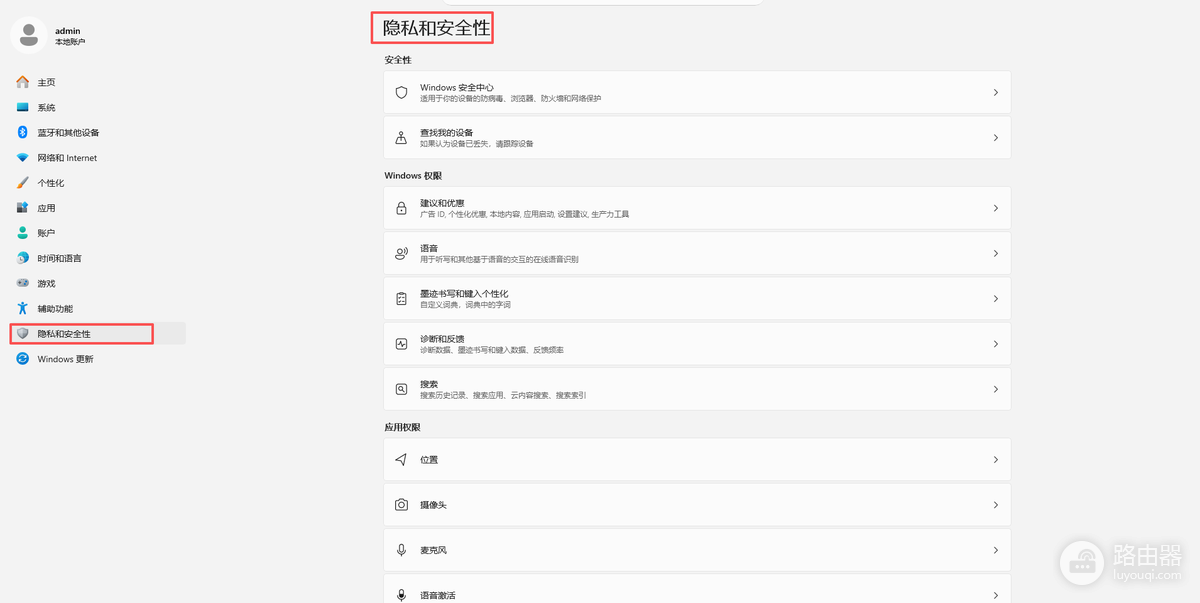
Win11按Win+I打开【设置】,选择【隐私和安全性】,在【应用权限】区域点击【麦克风】。下图展示隐私设置及麦克风入口,不同版本的页面布局可能略有差异。
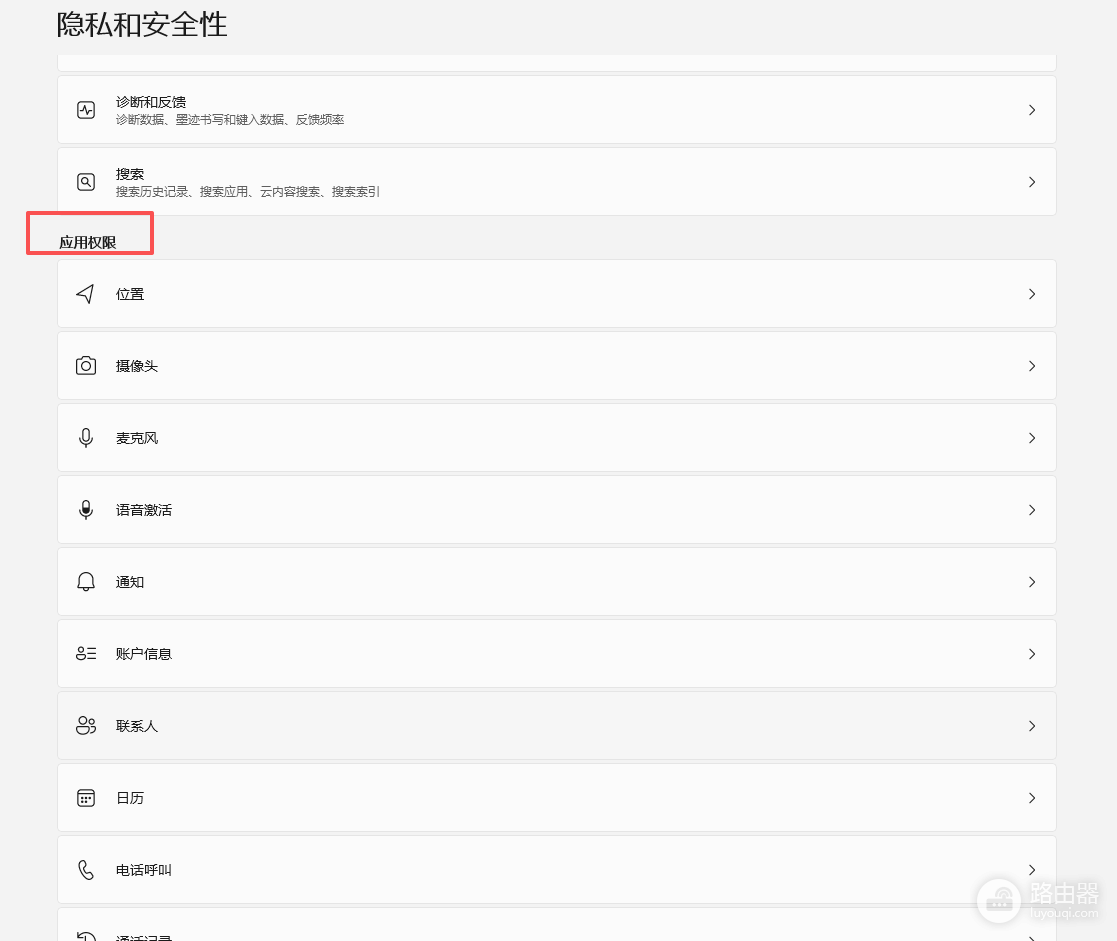
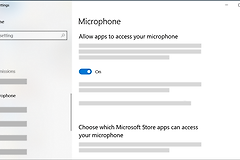
在麦克风页面打开【麦克风访问】和【允许应用访问麦克风】。Win10可进入【设置】→【隐私】→【麦克风】,确保此设备的麦克风访问和允许应用访问均已开启。
2、给目标应用授权
向下查看应用列表,打开需要录音或通话的应用旁边的开关。浏览器和会议软件等桌面程序可能不会逐个出现在列表中,继续检查【允许桌面应用访问麦克风】是否开启。只给信任的应用授权,之后可按需要关闭。
3、选择麦克风并测试
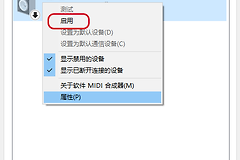
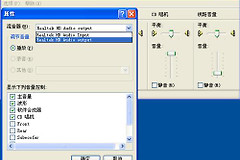
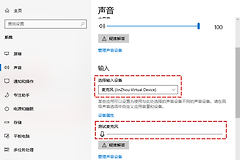
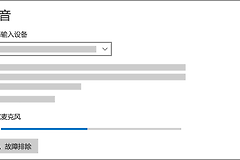
打开【设置】→【系统】→【声音】,在输入区域选择实际使用的麦克风,对着设备说话并观察输入指示或运行测试。外接耳机要插稳,带静音键的设备检查按键状态。蓝牙耳机应完成配对并选作输入设备。
网页或手机提示权限关闭怎么办?
网页无法录音时,打开浏览器地址栏旁的网站信息或站点设置,把该站点的麦克风权限设为允许,然后刷新页面。浏览器本身也要在系统中获得麦克风权限,并在浏览器设置或网页内选择正确的设备。
手机可在系统设置的隐私、权限管理或应用信息中找到麦克风权限,为需要的应用选择允许。部分手机另有全局麦克风访问开关,也要确认它处于开启状态。入口名称随手机品牌和系统版本变化。
权限打开后仍然没有声音
- 应用内无声:检查会议或录音软件选中的输入设备,以及软件内的静音状态。
- 系统测试无输入:检查插头、蓝牙连接、硬件静音键和输入音量,换接口或另一台设备测试。
- 只有网页无声:核对站点权限与浏览器选用的麦克风,刷新后重新进入通话。
- 开关变灰:单位或学校设备可能受管理策略限制,记录提示并联系管理员。
系统能检测到声音而应用仍不能录音,重点核对该应用或网站的权限和输入设备。系统测试也没有反应,可以继续排查连接、音量和驱动。