139网盘网页版入口 139网盘移动网盘网页登录入口
更新时间:2026-11-13 17:57
平时说的139网盘,对应的就是中国移动云盘,文档、照片、视频都能放到云端,换一台电脑也方便查看和下载,给别人发资料时还能使用分享链接,139网盘网页版入口直接通向官网的登录页面,支持短信验证码、手机授权和账号登录,临时取文件、上传整份文件夹,或者接着整理已经保存的资料,都可以从这个网页入口开始。
139网盘移动网盘网页登录入口:https://yun.139.com/

139网盘网页版怎么登录
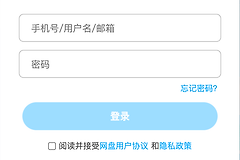
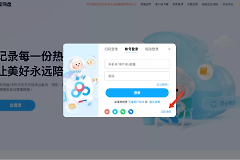
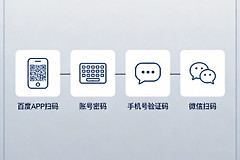
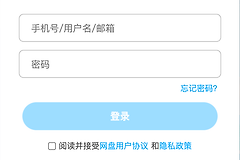
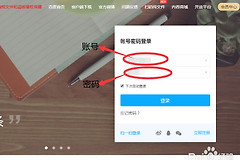
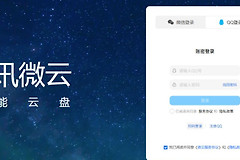
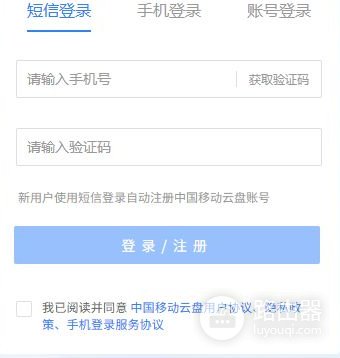
进入官网后,右侧登录框可以切换“短信登录”“手机登录”和“账号登录”,三种方式各有对应操作,已有账号可以按自己常用的方式进入,新用户使用短信登录时会自动注册中国移动云盘账号。
| 登录方式 | 操作方法 |
|---|---|
| 短信登录 | 输入手机号,获取并填写短信验证码,阅读并同意相关协议后登录 |
| 手机登录 | 输入手机号,在手机上查看登录请求并完成授权 |
| 账号登录 | 输入账号和密码,再填写系统下发的登录保护验证码 |
139网盘文件和文件夹怎么上传
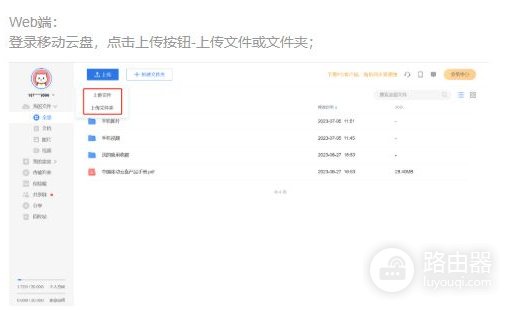
网页登录后,点击“上传”即可选择“上传文件”或“上传文件夹”,只传一份文档时选文件,需要把一个目录里的资料一起保存时选文件夹,电脑上的工作材料、图片目录都可以按对应方式放进云盘。
取回文件也在网页上完成,选中需要的云端文件后使用下载功能即可,网页版选择多个文件下载时,系统会自动生成压缩包,适合把一批相关资料一起取回本地。
139网盘资料怎么分享给别人
文件已经放进云盘后,可以通过分享功能交给别人查看,移动云盘支持微信好友、QQ好友等分享渠道,也提供带提取码的加密外链,把文件链接和提取码发给接收人,就能围绕同一份云端资料传递内容。
- 临时交付:分享有效期可以选1天,适合短时间内取用的材料
- 多人陆续领取:可选7天有效,给接收人留出处理时间
- 持续使用:可选择长期有效,方便反复访问同一份分享资料
需要和固定的一群人持续交流文件,还可以使用共享群等协作功能,官网同时介绍了在线编辑能力,日常资料传递、共同维护文档和办公协作都能衔接起来。
139网盘手机备份和电脑同步
手机里的照片、视频:中国移动云盘App首页进入“手机备份”,可以使用相册、视频、通讯录和微信文件等备份功能,备份到云端后,再通过网页访问保存的内容。
电脑上的固定目录:使用电脑客户端的“同步盘”,进入设置界面确定本地文件夹路径,开启后即可进行同步操作,需要安装客户端时,从官网顶部的“客户端下载”进入对应页面选择即可。