自家Wi-Fi怎么设置防止别人蹭网?
想防止别人继续使用自家wifi,可以进入路由器管理页面,把无线密码换成独立、难猜的新密码。保存后家人的设备需要重新连接,原来知道旧密码的人也无法再凭旧密码加入。支持设备管理的路由器还可查看接入设备,限制陌生设备。
修改自家wifi密码防止他人使用
下面以华为路由器的网页管理界面为例。其他品牌的名称和入口不同,请以机身铭牌及实际页面为准。
1、连接自家路由器
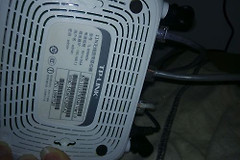
手机连接自家wifi,或用网线将电脑连接路由器。查看路由器底部铭牌上的管理地址,确保打开的是自家设备的管理页面。
2、登录管理页面
在浏览器地址栏输入管理地址,输入路由器登录密码。华为示例使用192.168.3.1,其他型号可能不同。管理密码与wifi密码可能不同,忘记管理密码可先查看厂商提供的找回方式。
3、设置新密码并保存
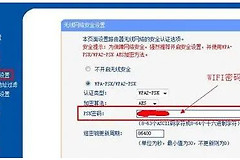
在华为示例页面选择【我的wifi】,修改wifi密码,按提示验证当前登录密码并点击【保存】。新密码应足够长且独特,不用生日、手机号或连续数字。2.4GHz和5GHz若分别设置,两个网络的密码都要更新。路由器提供安全模式选项时,选择家中设备支持的WPA2或WPA3。
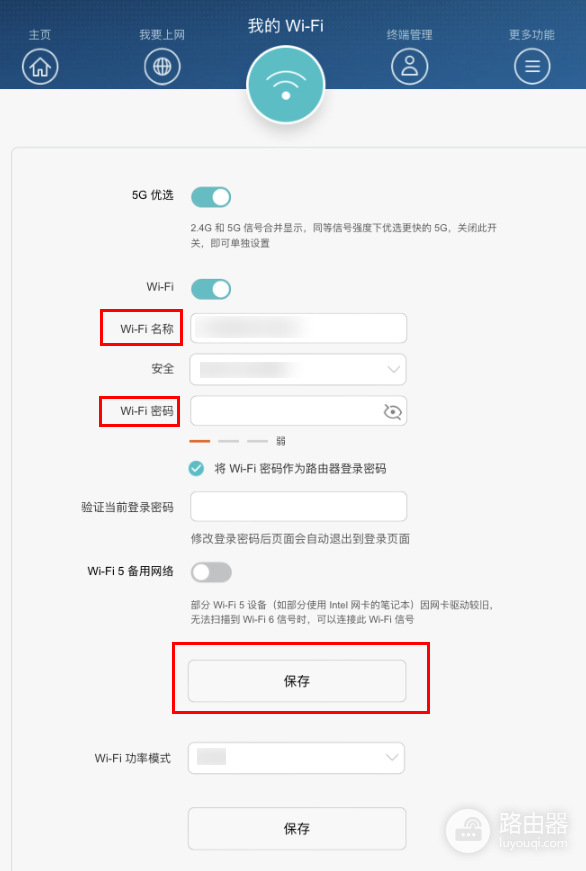
4、让家人重新连接
保存后无线连接可能断开。让手机、电脑和智能家居使用新密码重新连接,打开网页测试。设备仍尝试旧密码,可以在无线设置中忘记该网络,然后选择网络输入新密码。
部分华为路由器也能通过智慧生活App操作:登录绑定的华为账号,选择路由器,进入【网络】→【wifi管理】→【wifi设置】,修改密码并保存。菜单可能随版本变化。
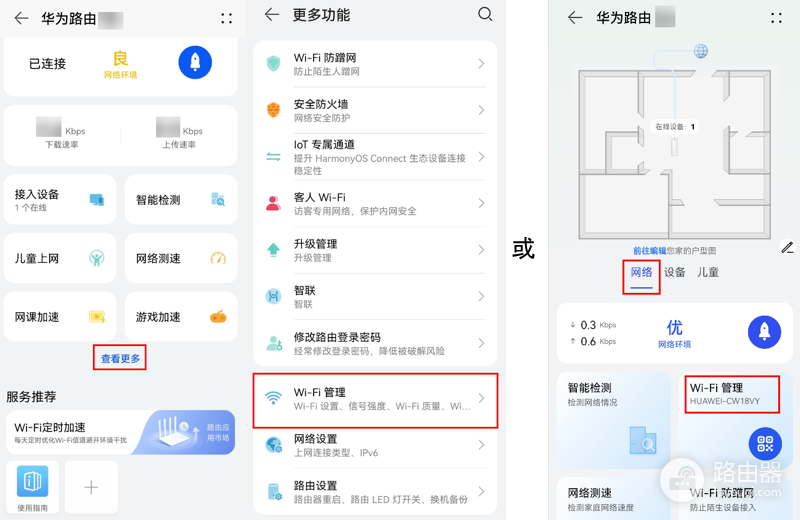
检查接入设备并限制陌生设备
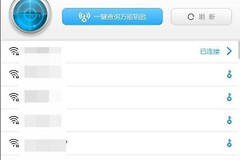
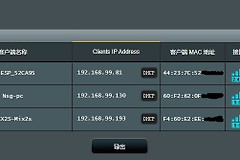
在路由器的设备列表核对手机、电脑和智能家居。不认识的名称可以对照设备信息,或暂时关闭家里的设备逐一辨认,避免误拦截。
部分华为路由器可在智慧生活App的路由器页面选择【查看更多】→【wifi防蹭网】或【网络】→【wifi防蹭网】。
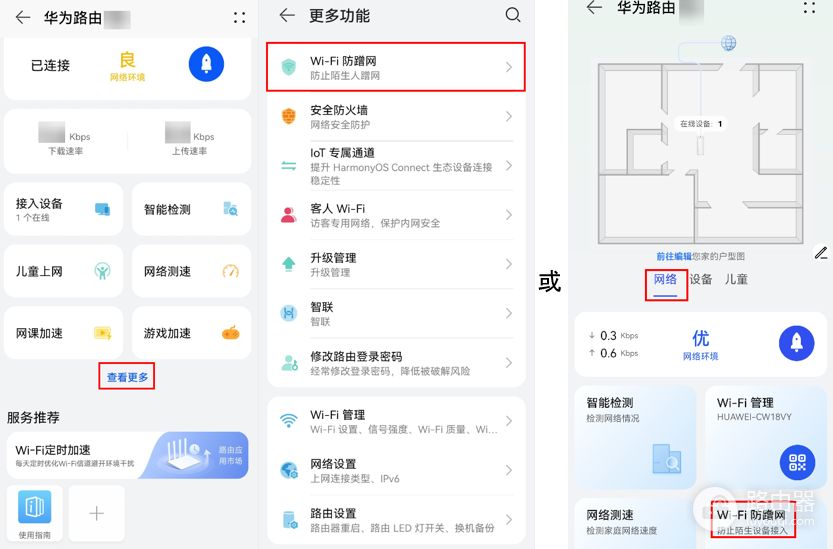
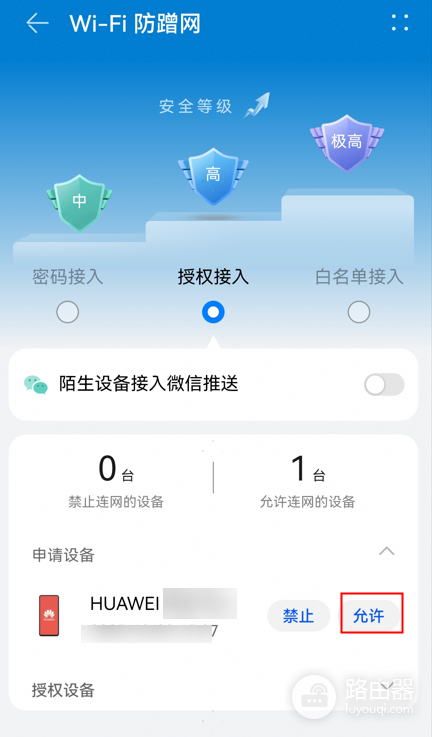
选择【授权接入】后,新设备输入密码并提出申请,管理员可在页面选择【允许】或【禁止】。不同型号还可能提供【白名单接入】或【锁定wifi】,只有列表中的设备可以接入,开启前应把家人设备加入名单。
网页端也可在【更多功能】→【wifi设置】中寻找【wifi防蹭网】或【wifi访问控制】。黑名单限制列入的设备,白名单只允许名单中的设备。华为说明部分摄像头、客人wifi等设备可能不受授权接入限制,具体以设备支持情况为准。
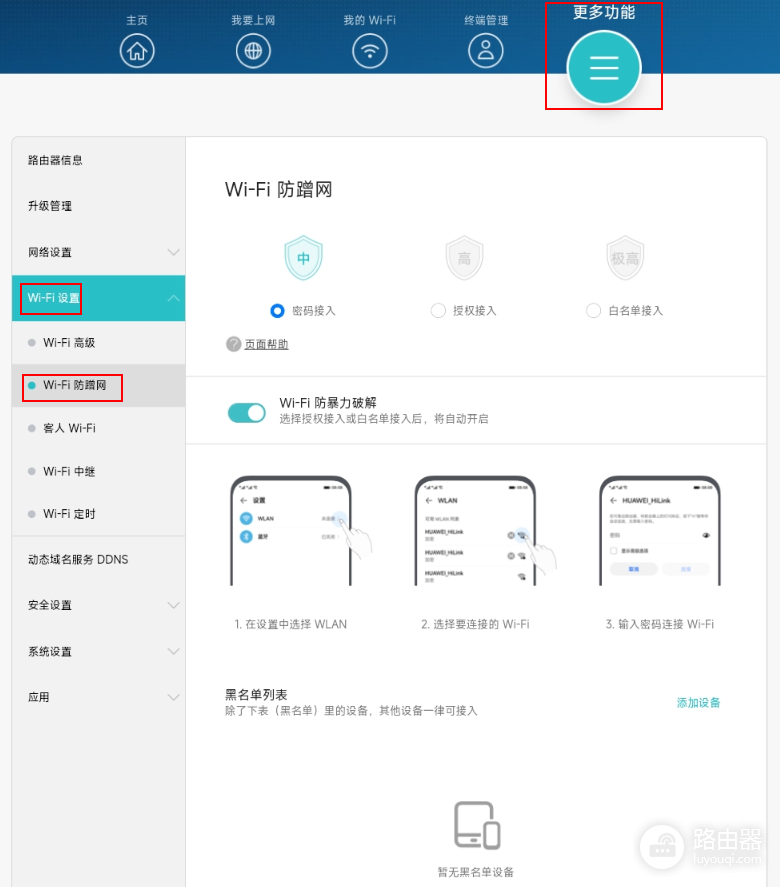
家人设备被误拦截,可以在申请列表、黑名单或白名单中允许设备或解除限制。部分手机的随机MAC地址可能影响识别,可针对自家网络核对MAC地址设置。桥接或中继组网还应留意副路由的设置,主路由规则未必覆盖所有连接。
防止密码再次泄露
- 把路由器管理密码设为与wifi不同的独立强密码,避免知道无线密码的人更改路由器配置。
- 访客网络可单独设置密码,用完后关闭或更换密码,避免把主网络密码长期分享出去。
- 关闭不使用的WPS,及时安装路由器固件更新,留意不可信应用是否分享过密码。
管理密码忘记且无法找回,可以考虑恢复出厂设置。此操作可能清除上网和无线配置,操作前应准备宽带参数或联系运营商。隐藏网络名称和设备黑名单只能作为辅助措施,仍要保护好无线密码。