NAS怎么登录?NAS远程访问怎么登录
让电脑或手机与NAS接到同一个局域网,再用浏览器打开设备发现服务、NAS名称或IP地址对应的管理页。登录页出现后输入创建NAS时设置的用户名和密码,进入桌面就说明管理连接已经建立。DSM的本地入口可以是find.synology.com、NAS名称加端口,或NAS的IP地址加端口,实际以自己的设备页面为准。
NAS怎么登录:在本地网络中找到管理页
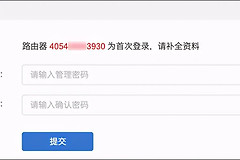
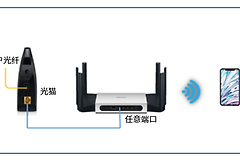
确认NAS已开机并接入路由器,让电脑连接同一路由器的网线或wifi。浏览器访问设备发现服务能够查找同网设备,也可以在路由器的DHCP客户端列表中按设备名或MAC地址寻找NAS的IP。找到地址后,直接在浏览器地址栏打开它。用户名输入框或初始化向导出现,表示访问到了正确的管理页面。
输入账号并验证权限
填写NAS中已创建的用户账号和密码。DSM的流程是先输入用户名,再输入密码。进入桌面后,打开一个自己有权限的共享文件夹或管理页面确认账号权限正常。家庭多人共用NAS,把管理员账号留给系统维护和权限设置,日常文件访问使用独立的普通账号。
管理页打不开时怎样排查
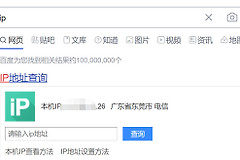
路由器还能看到NAS而浏览器打不开,重新核对IP、协议和端口,不要把IP数字提交给搜索引擎。设备发现服务也找不到NAS,就检查网线、交换机端口和设备启动状态。密码连续错误后停下来确认账号。不同品牌的密码找回、网络重置和清除数据流程不相同,执行重置前要核对设备型号对应的说明。
NAS远程访问怎么登录
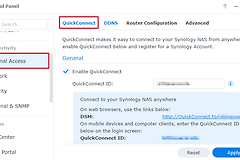
外网登录不等于把本地IP原样拿到外面使用。本地管理页、账号和共享文件夹都验证正常后,再选择设备支持的远程访问方式。Synology的QuickConnect可以创建自定义ID或地址,并把浏览器带到DSM登录界面。DDNS把主机名映射到外部IP,端口转发属于需要在路由器上配置的另一种方案。
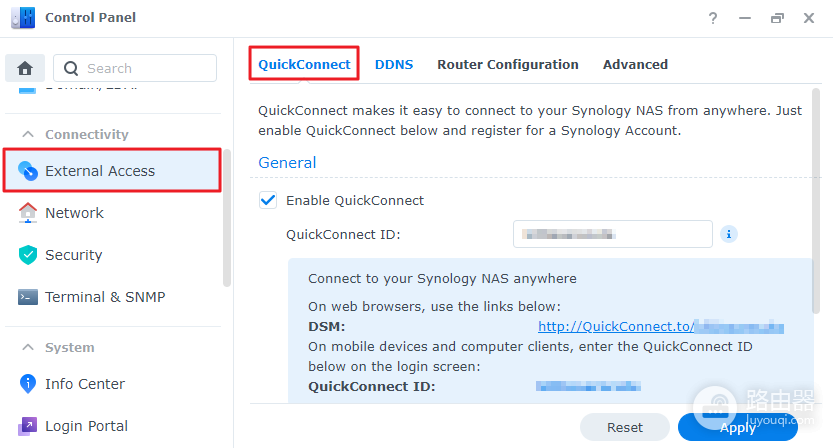
在DSM的【控制面板】→【外部访问】中打开【QuickConnect】,启用后填写可用的ID并保存。页面会显示可访问地址,电脑浏览器输入该地址会进入DSM登录界面。移动端在相应应用中填写QuickConnect ID、DSM账号和密码。图中的QuickConnect页面对应远程入口配置,不是本地IP登录的必经步骤。

登录后核对三项
| 核对项目 | 操作方法 | 正常结果 |
|---|---|---|
| 管理账号 | 登录后查看桌面或控制面板 | 能进入自己的管理界面 |
| 文件权限 | 打开一个授权的共享文件夹 | 可访问自己应有的文件 |
| 远程入口 | 用已配置的地址登录一次 | 能进入同一台NAS的登录页 |
远程登录会增加账号暴露面。不要把未知链接当作NAS管理入口,也不要把管理员密码交给普通共享用户。自动封锁、账号保护、HTTPS或双重验证等能力由设备版本决定,能启用时按实际页面完成设置。更换路由器、宽带或NAS网络设置后,远程地址可能失效。重新检查本地登录、QuickConnect或DDNS配置即可定位问题。