酷家乐怎么一键生成效果图?酷家乐AI渲染在哪里查看
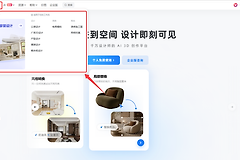
酷家乐可以通过【AI】→【AI渲染】快速生成效果图。打开设计方案后,选择【模型渲染】,设置光影、生成模型和数量,调整画面后点击【立即生成】。完成后进入AI图册查看结果。家具尚未布置的房间也可以尝试【空房设计】。
酷家乐一键生成效果图的步骤
1、打开设计方案并进入AI渲染
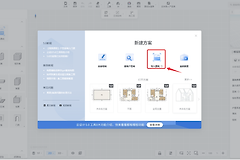
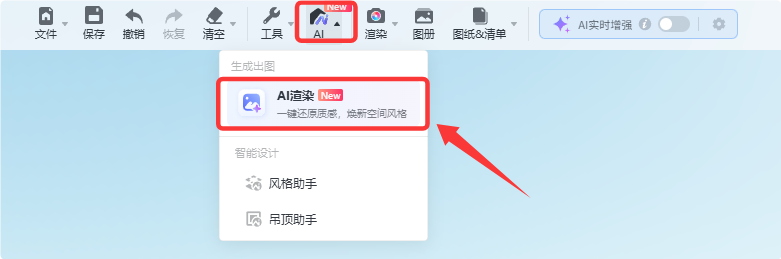
登录酷家乐,打开需要出图的设计方案,在编辑器里切换到要展示的空间。已经摆放家具的方案适合使用【模型渲染】。在顶部工具栏点击【AI】→【AI渲染】,进入生成界面。
2、选择模型渲染并调整画面
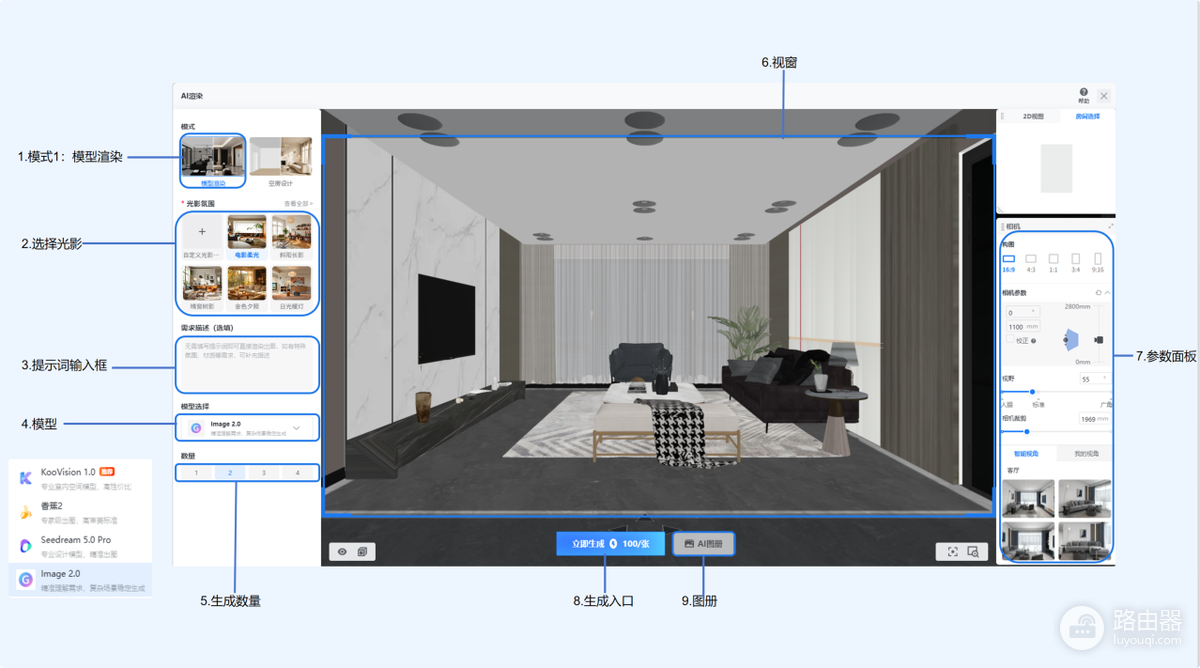
选择【模型渲染】,根据需要选择光影、生成模型和图片数量。右侧参数面板可调整构图和相机参数,让镜头对准要展示的区域,避免墙面或家具遮住主体。
提示词可以留空,直接使用当前方案出图。想改变风格或材质氛围,可以写上房间类型、风格、色彩和光线要求。例如“现代客厅,浅木色地板,暖色自然光”。希望画面尽量沿用方案布局,也可以补充保留原有家具位置和视角的要求,生成后仍需核对。
3、提交并查看结果
检查预览和页面显示的消耗信息,点击【立即生成】,等待任务结束。AI渲染会消耗核豆,数量与所选模型及生成张数有关,具体以提交前的页面提示为准。完成后打开【AI图册】查看效果。构图不合适或家具位置与方案不一致,可以调整相机或提示词后重新生成。
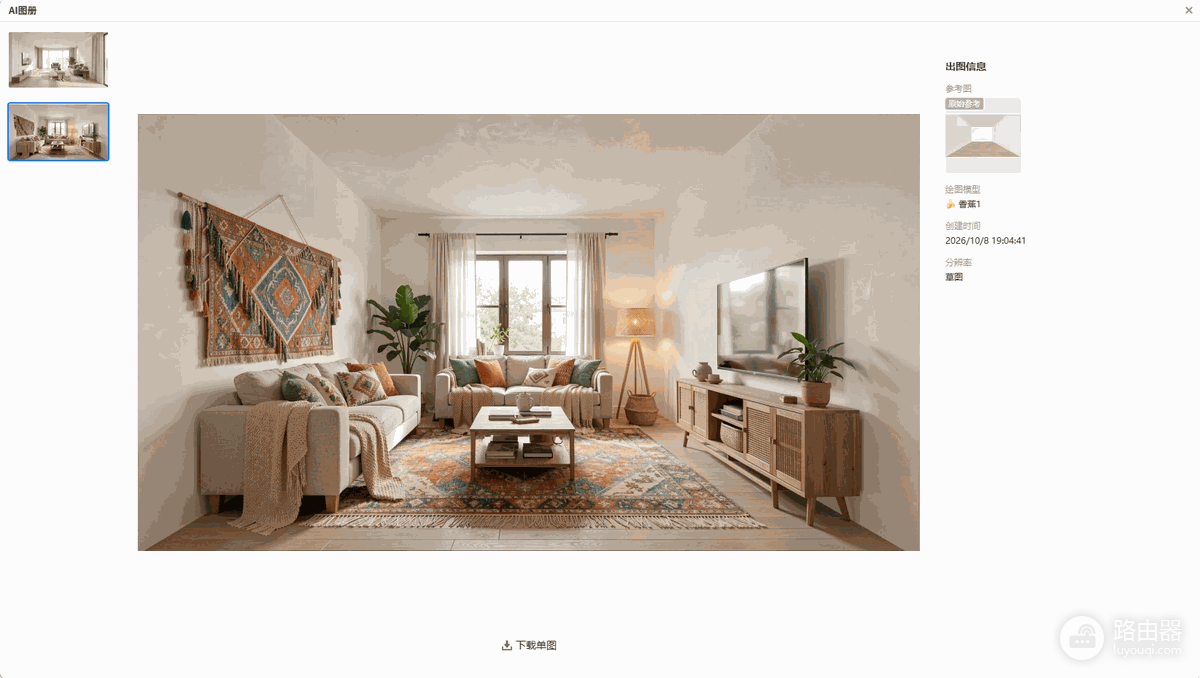
尚未完成家具布置的房间,可以在AI渲染中选择【空房设计】,设置房间类型、家具清单和风格,再选择模型、生成数量及相机参数,点击【立即生成】。生成图适合用于探索搭配,实际落地仍要核对尺寸和材料。
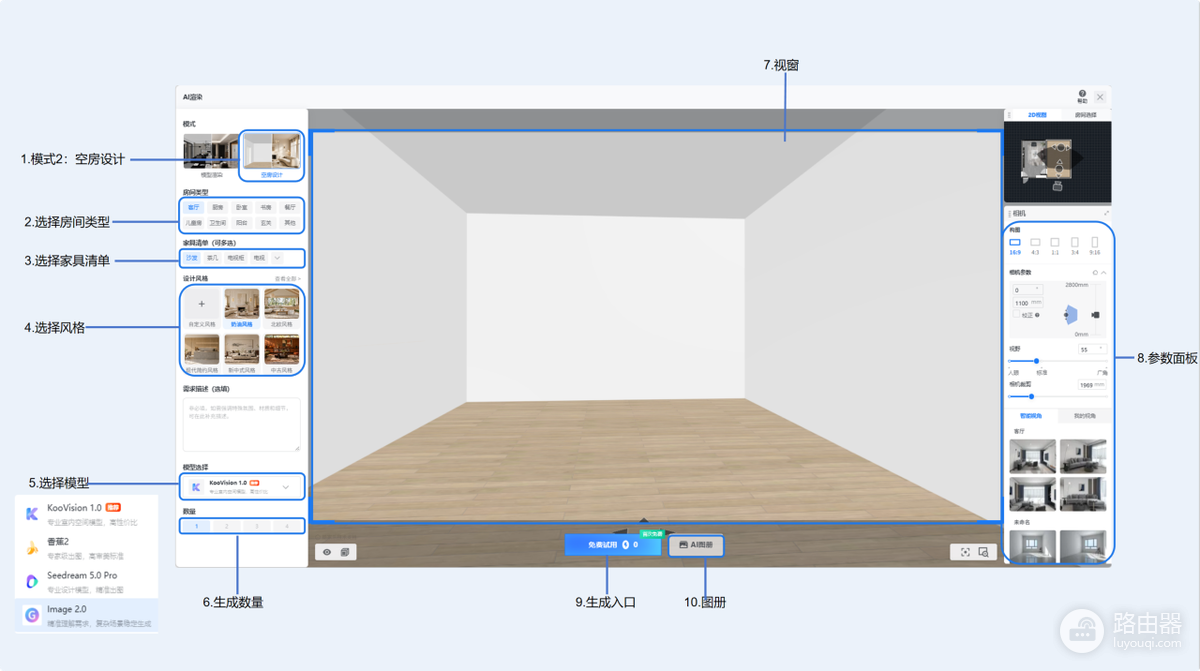
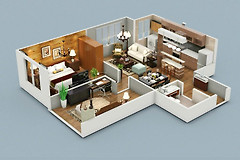
下图是空房设计生成后的效果示例,实际结果会随方案和设置变化。
需要普通效果图时使用渲染入口
不使用AI改变画面风格,也可以从顶部【渲染】进入常规渲染。官方教程中企业版可选择【普通图】等类型进入,个人版可选择【离线模式】。不同账号或界面的入口可能有所变化。
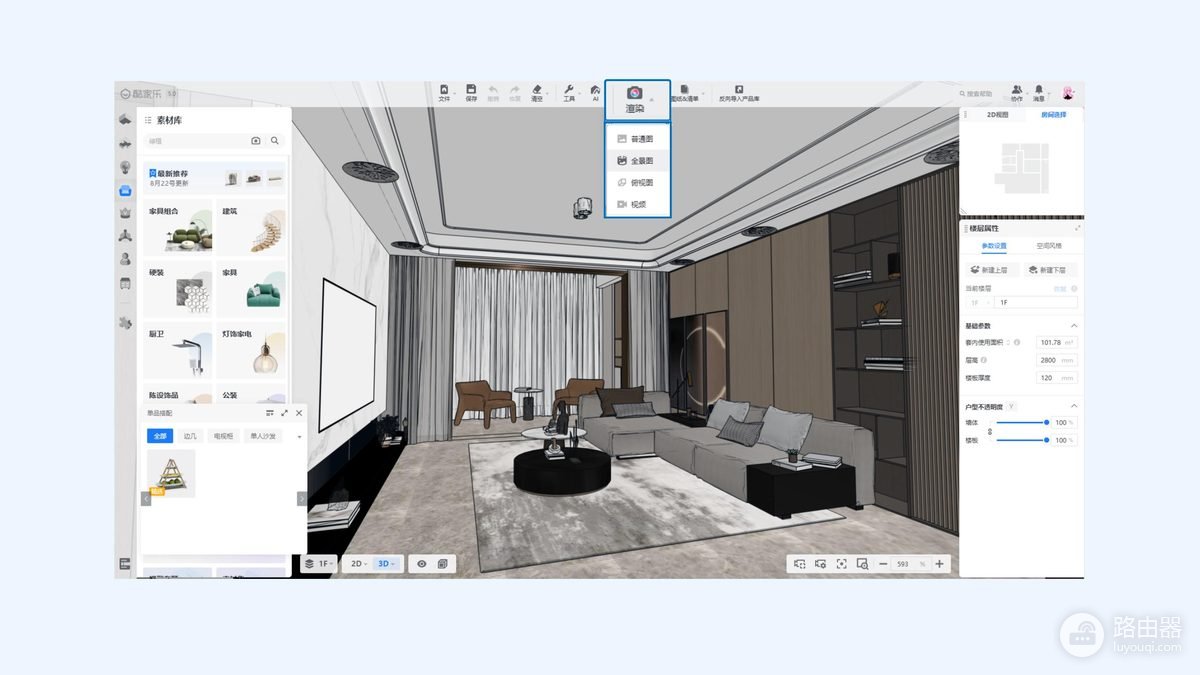
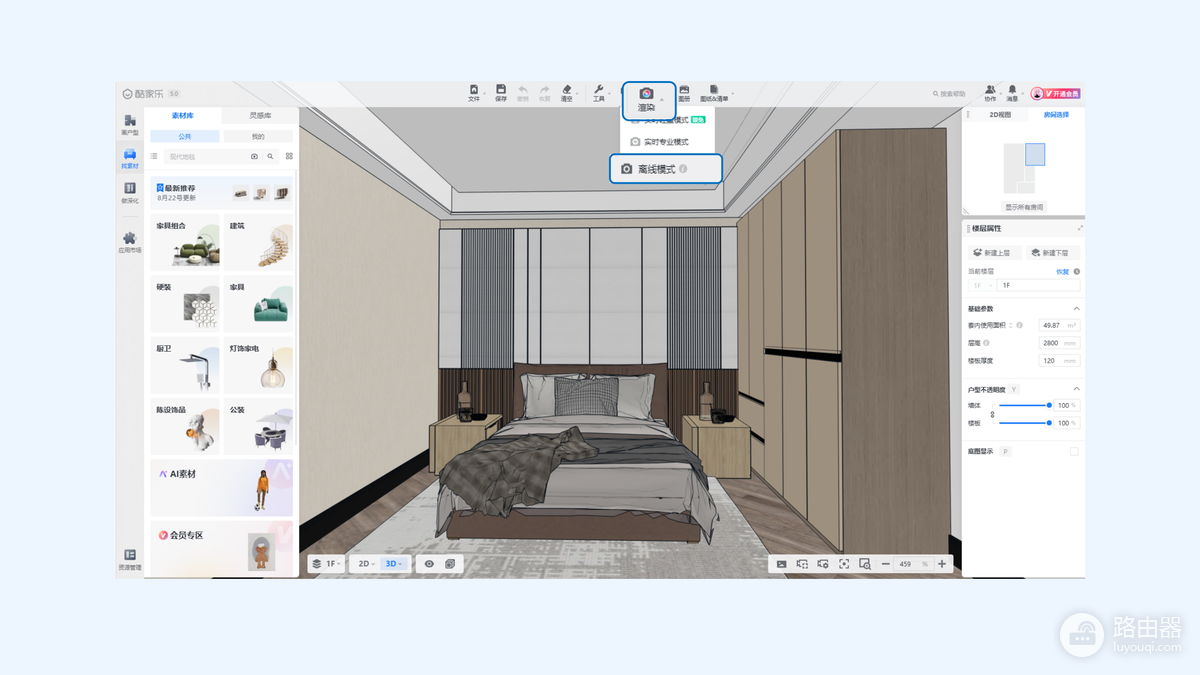
调整相机视角,在渲染页面选择【普通图】,点击底部【立即渲染】。打开右上角【图册】,可以查看进度和完成的效果图。画面过暗或构图不合适,可以回到方案调整灯光、材质或视角,再重新提交。
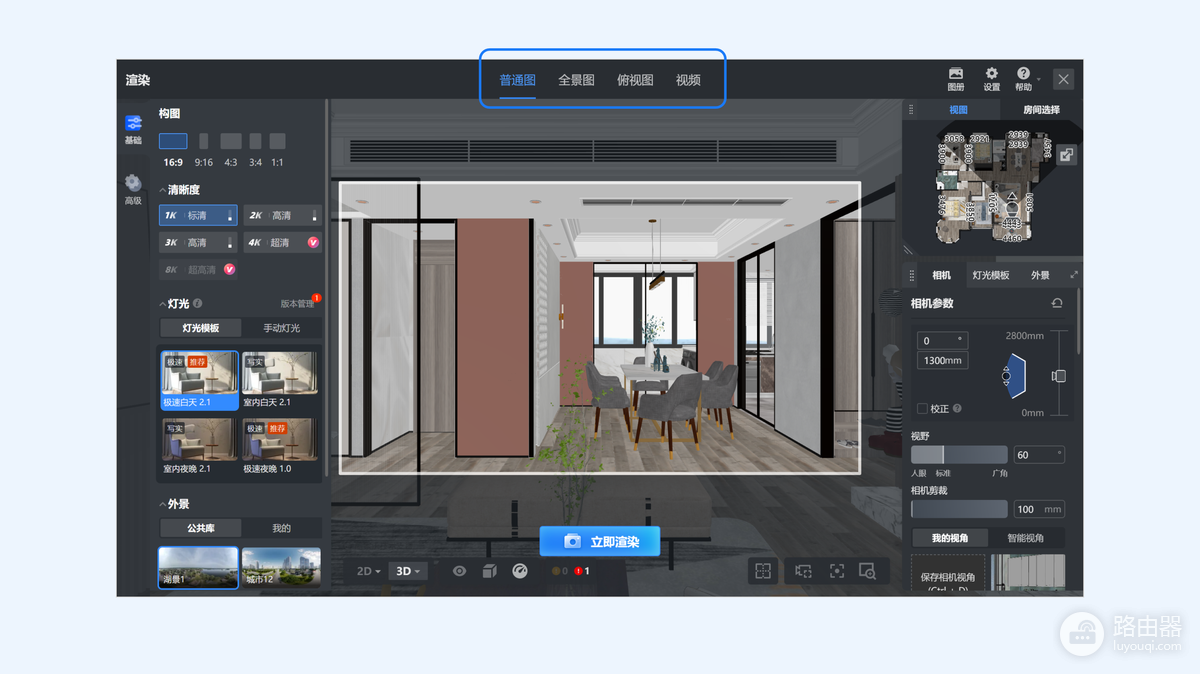
入口找不到的话,检查是否已进入方案编辑器,以及当前账号是否显示对应功能。生成失败可查看页面提示和核豆余额,检查网络后重试。普通渲染的【图册】与AI渲染的【AI图册】入口不同,查找结果时不要混淆。