路由器
首页 路由器设置 192.168 路由器大全 电脑教程 软件下载
  • 首页
  • 路由器设置
  • tp-link路由器

TP-Link TL-WTR9200 无线路由器无线信号强度调节操作指南

更新时间:2017-06-12 17:49

TP-Link TL-WTR9200 无线路由器无线信号强度调节操作指南

第一步:进入设置页面

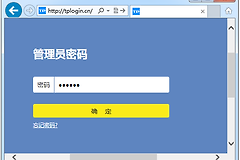
登录路由器管理界面,点击 应用管理,进入应用中心,如下图:

TP-Link TL-WTR9200 无线路由器无线信号强度调节操作指南

找到信号调节,点击 进入,如下:

TP-Link TL-WTR9200 无线路由器无线信号强度调节操作指南

第二步:调节信号强度

请结合您的环境调整信号强度(信号强度默认为 增强):

TP-Link TL-WTR9200 无线路由器无线信号强度调节操作指南

上一篇:TP-LINK 无线路由器设置的域名过滤不生效解决办法 下一篇:TL-R473P路由器怎么设置?
相关推荐
  • TP-Link TL-WTR9200 无线路由器修改无线名称及密码操作指南

    TP-Link TL-WTR9200 无线路由器修改无线名称及密码操作指南

  • TP-Link TL-WTR9200 无线路由器上网设置指南

    TP-Link TL-WTR9200 无线路由器上网设置指南

  • TP-Link TL-WTR9200 无线路由器网站过滤设置指南

    TP-Link TL-WTR9200 无线路由器网站过滤设置指南

  • TP-Link TL-WTR9200 无线路由器无线设备接入控制方法

    TP-Link TL-WTR9200 无线路由器无线设备接入控制方法

  • TP-Link TL-WTR9200 无线路由器网速限制设置教程

    TP-Link TL-WTR9200 无线路由器网速限制设置教程

  • TP-Link TL-WTR9200 无线路由器控制上网时间设置方法

    TP-Link TL-WTR9200 无线路由器控制上网时间设置方法

  • TP-Link TL-WTR9200 无线路由器当作无线交换机使用设置流程

    TP-Link TL-WTR9200 无线路由器当作无线交换机使用设置流程

  • 腾达 AC15 无线路由器调节无线信号强度方法

    腾达 AC15 无线路由器调节无线信号强度方法

tp-link路由器
最新文章
  • TP-LINK无线路由器设置方法

    TP-LINK无线路由器设置方法

  • TP-LINK路由器设置视频教程:用手机APP完成首次上网

    TP-LINK路由器设置视频教程:用手机APP完成首次上网

  • TP-LINK路由器设置方法?TP-LINK路由器接线到联网

    TP-LINK路由器设置方法?TP-LINK路由器接线到联网

  • 360路由器和普联路由器怎么桥接设置

    360路由器和普联路由器怎么桥接设置

  • TP-LINK路由器怎么桥接另一个路由器?WDS设置方法

    TP-LINK路由器怎么桥接另一个路由器?WDS设置方法

  • TP-Link路由器管理界面如何登录?

    TP-Link路由器管理界面如何登录?

热门文章
  • 192.1681.1登录入口http://192.168.1.1/路由器入口
  • tplogin.cn登录入口登录方法
  • TP-LINK无线路由器设置方法
  • tplogin.cn登录入口,192.168.1.1登录入口
  • TP-Link路由器有线桥接方法
  • TP-Link路由器管理界面如何登录?
  • TP-LINK路由器设置视频教程:用手机APP完成首次上网
  • TP-link路由器登录入口设置
  • tplogin.cn登录管理页面,tplogincn密码设置
  • TP-LINK普联路由器tplogin登录入口(附IP地址与登录方法)

Copyright © 2016-2026 路由器 All Rights Reserved

联系我们:luyouqicom@126.com 苏ICP备2024131219号